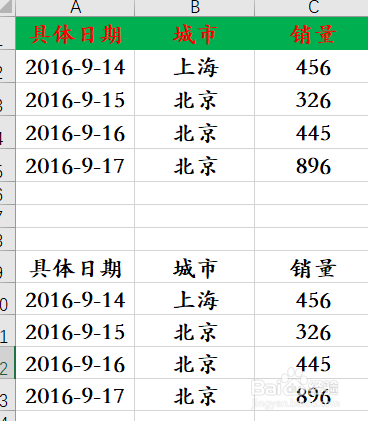
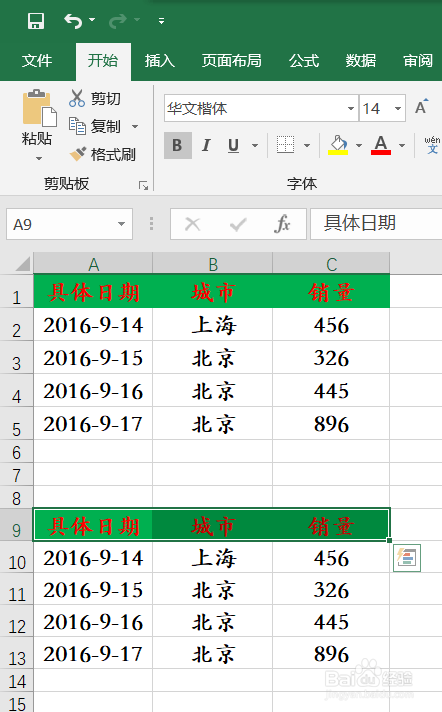
1、如下图,我们有两个表格,如何通过格式刷快速得让第二个表格第一行的格式和第一个表格相同呢?
2、选中第一个表格的第一行,如下图所示。

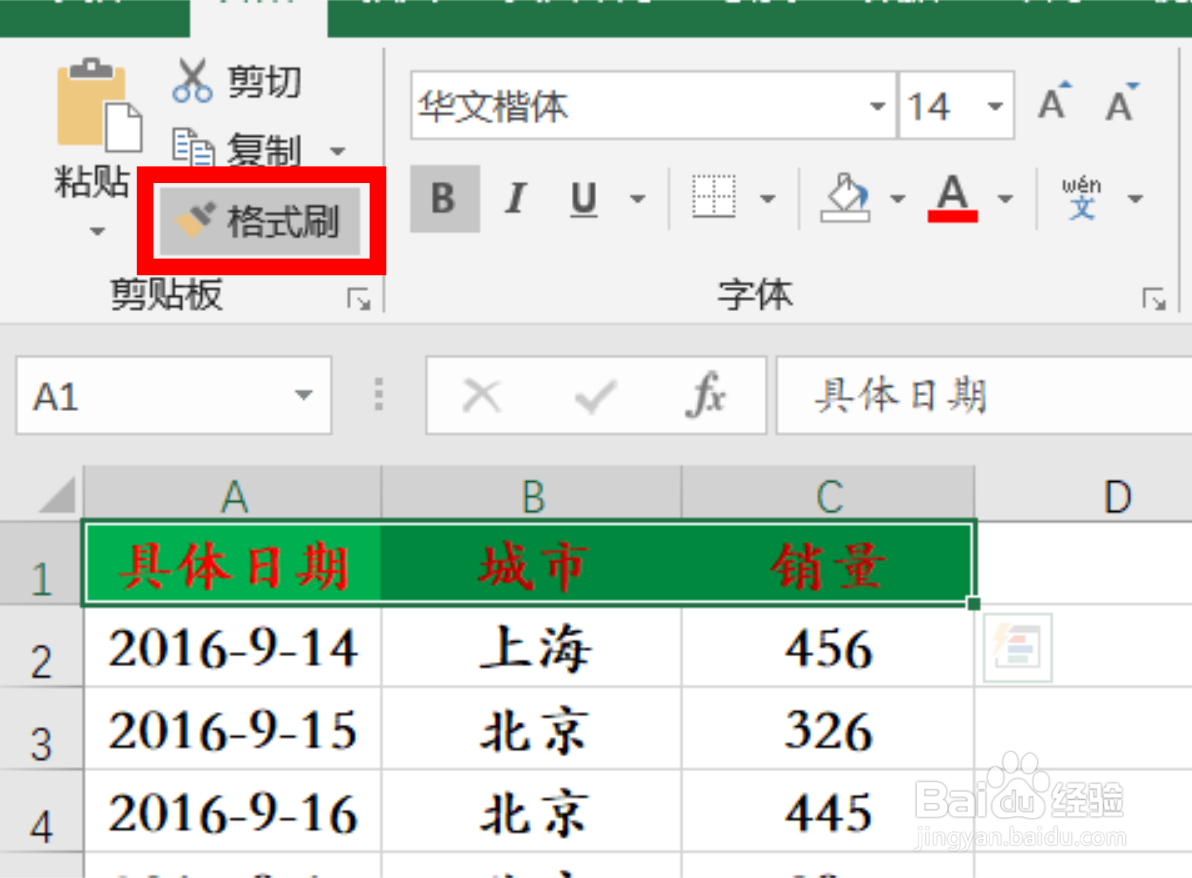
3、单击【开始】菜单,并找到下方的【格式刷】。如下图所示。

4、单击【格式刷】,你会发现第一个表格的第一行变为选中状态,如下图所示。
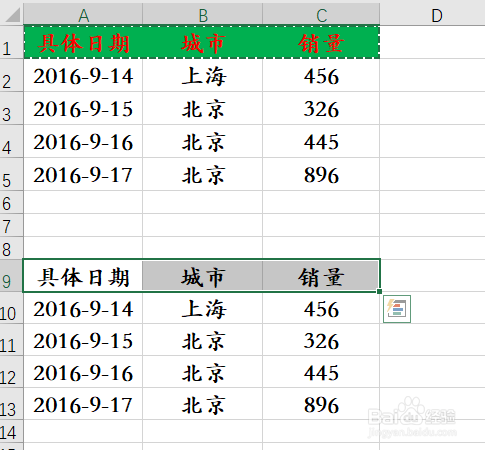
5、然后再保持格式刷的状态选中第二个表格的第一行,如下图所示。
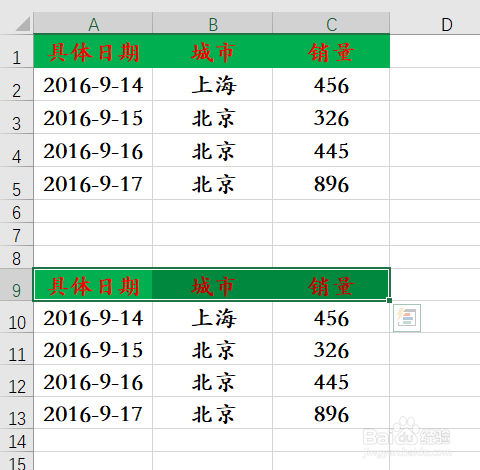
6、当你选中完毕之后,你会发现,该行就会变为和第一个表格同样的状态了。
如下图。
7、这个表格的格式比较简单,如果是格式比较复杂的表格,我们用格式刷会更加方便。
时间:2026-04-22 12:06:23
1、如下图,我们有两个表格,如何通过格式刷快速得让第二个表格第一行的格式和第一个表格相同呢?
2、选中第一个表格的第一行,如下图所示。
3、单击【开始】菜单,并找到下方的【格式刷】。如下图所示。
4、单击【格式刷】,你会发现第一个表格的第一行变为选中状态,如下图所示。
5、然后再保持格式刷的状态选中第二个表格的第一行,如下图所示。
6、当你选中完毕之后,你会发现,该行就会变为和第一个表格同样的状态了。
如下图。
7、这个表格的格式比较简单,如果是格式比较复杂的表格,我们用格式刷会更加方便。
