1、新建如下图所示的word文档。

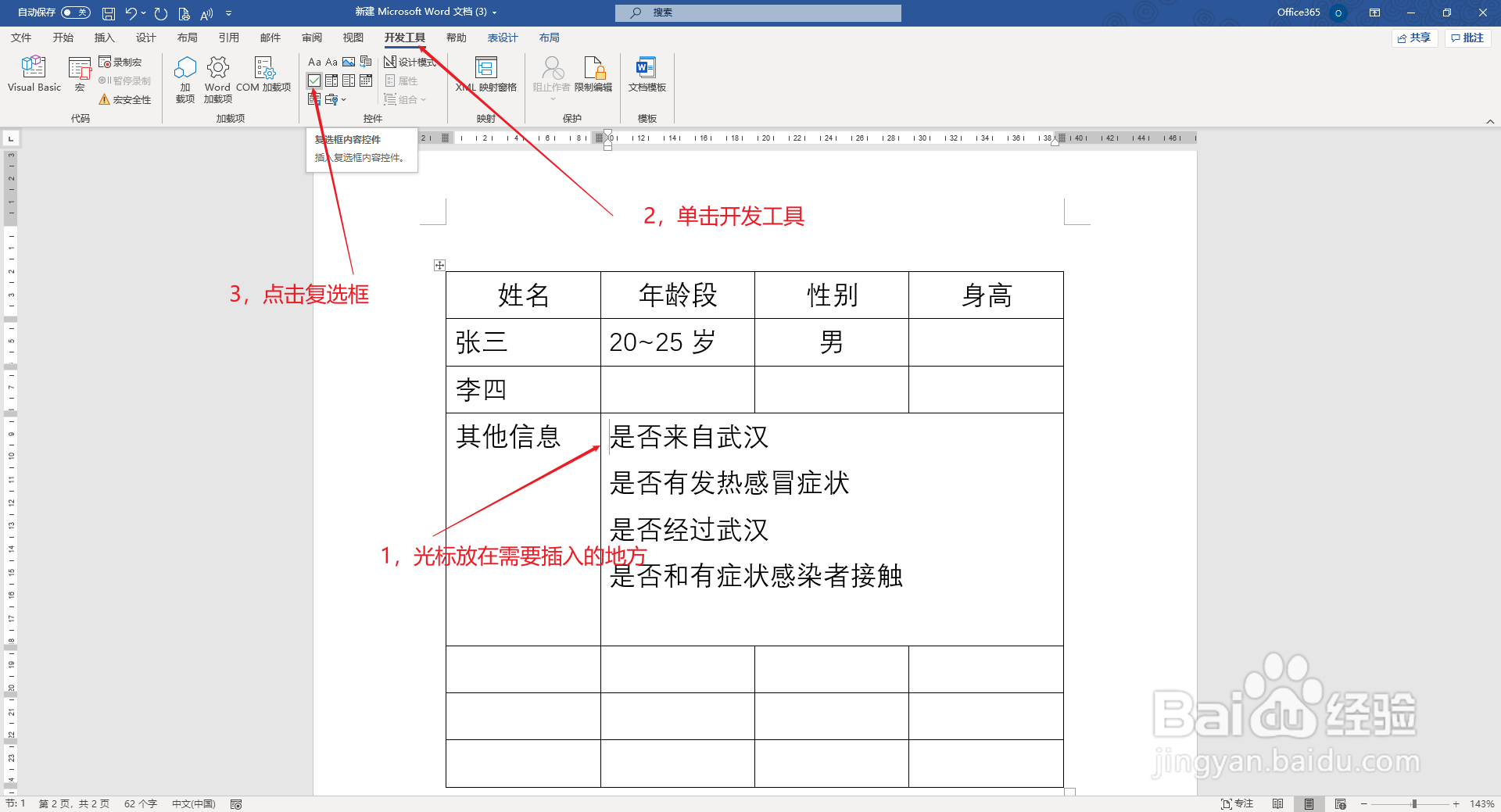
2、将光标放在需要插入复选框的地方,然后单击开发工具,单击复选框。
3、如下图所示,复选框就加进去了,然后单击复选框,单击开发工具下的属性。

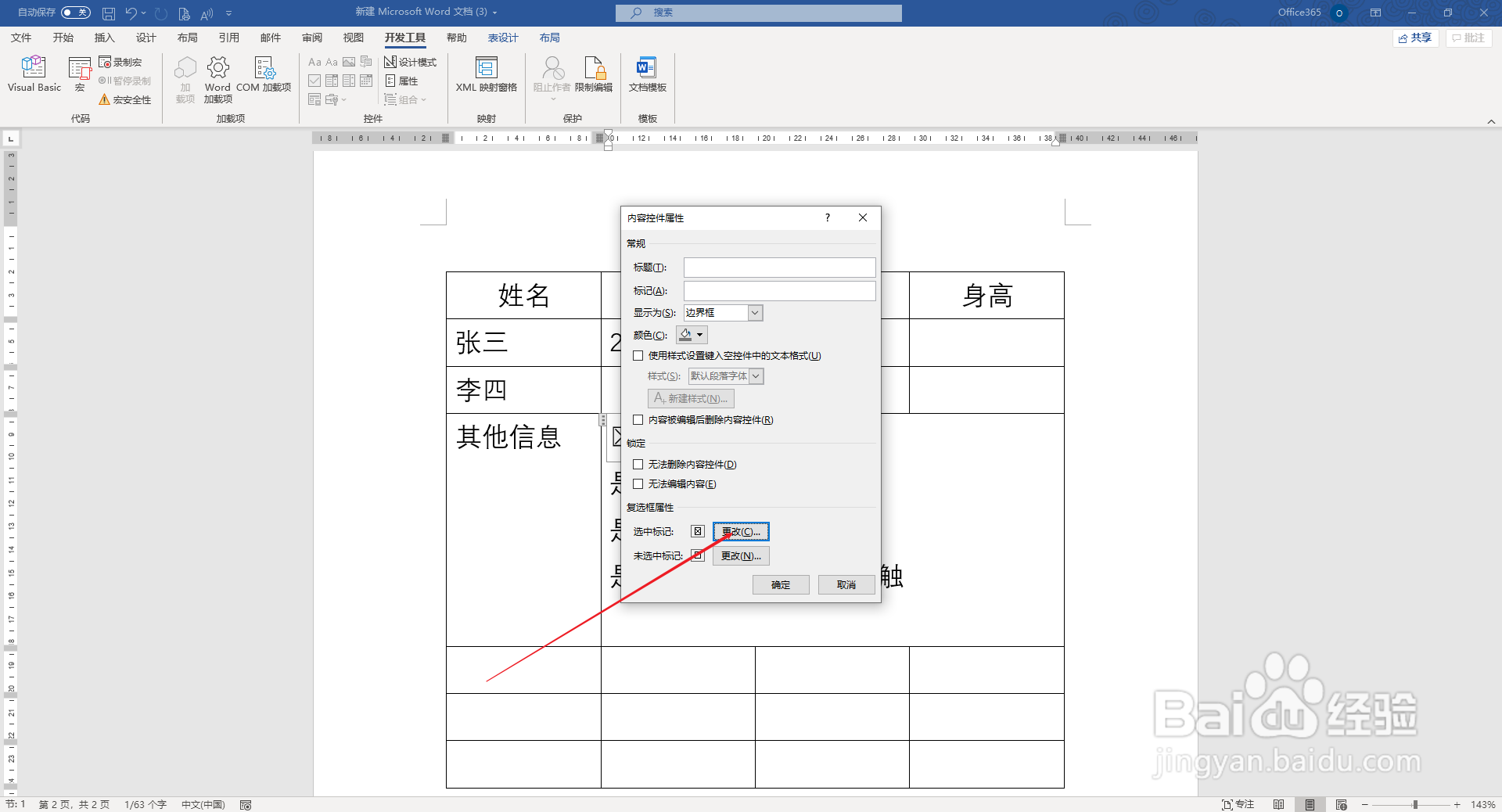
4、在弹出的窗口中,单击更改选中标识,单击更改。
5、在弹出的符号窗口中,我们将字体调节成wedding 2,然后,我们找到对号的符号,单击确定。

6、单击属性对话框的确定,完成设置。

7、如下图,我们选中一个,然后进行复制和粘贴,将其他需要添加的位置进行粘贴上去即可。

时间:2026-04-23 19:15:44
1、新建如下图所示的word文档。
2、将光标放在需要插入复选框的地方,然后单击开发工具,单击复选框。
3、如下图所示,复选框就加进去了,然后单击复选框,单击开发工具下的属性。
4、在弹出的窗口中,单击更改选中标识,单击更改。
5、在弹出的符号窗口中,我们将字体调节成wedding 2,然后,我们找到对号的符号,单击确定。
6、单击属性对话框的确定,完成设置。
7、如下图,我们选中一个,然后进行复制和粘贴,将其他需要添加的位置进行粘贴上去即可。
