1、如何设置PPT幻灯片动画效果的动作路径为直线?第一步,打开PPT文件,进入相关的幻灯片页面。

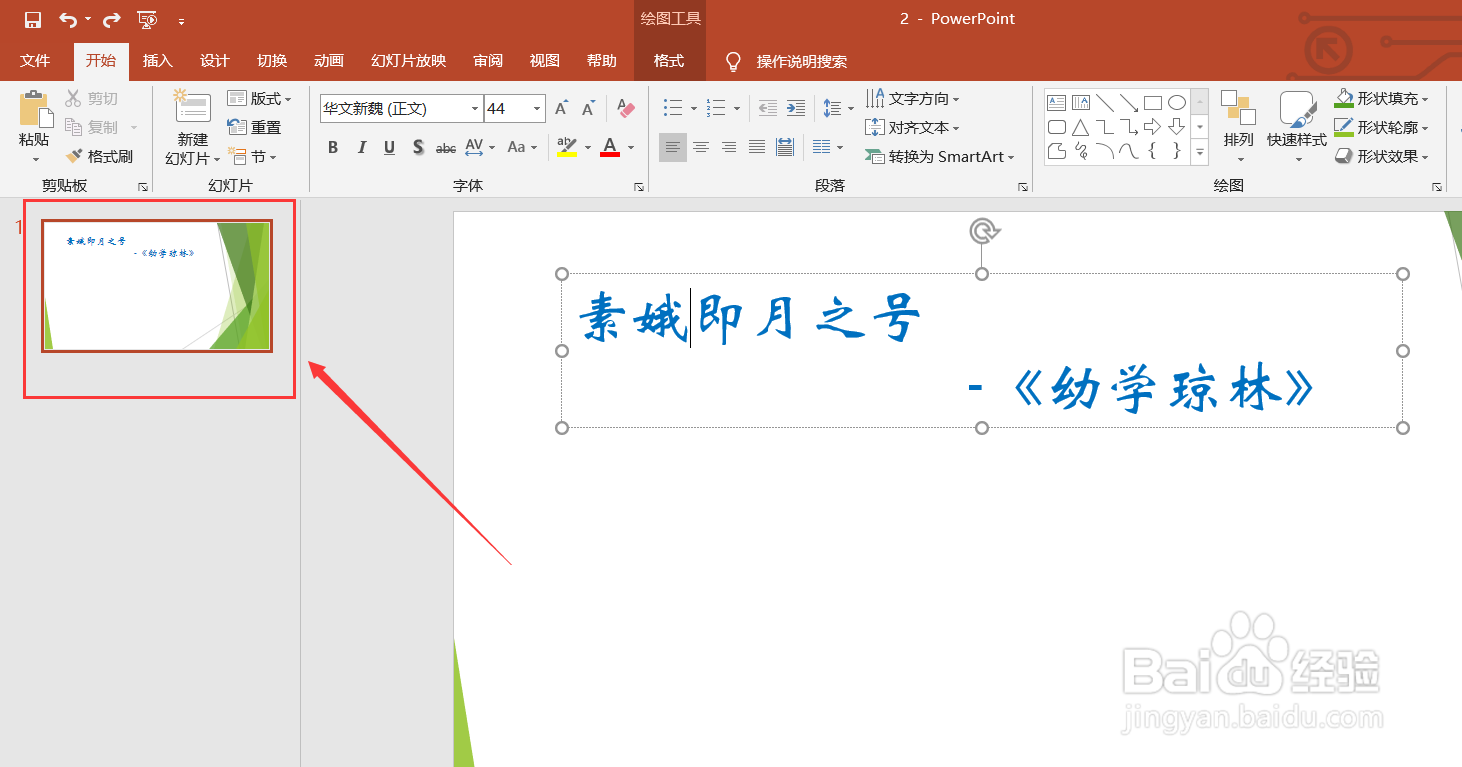
2、第二步,选择需要设置的文本,如下图,我们选择第一张幻灯片的文字。
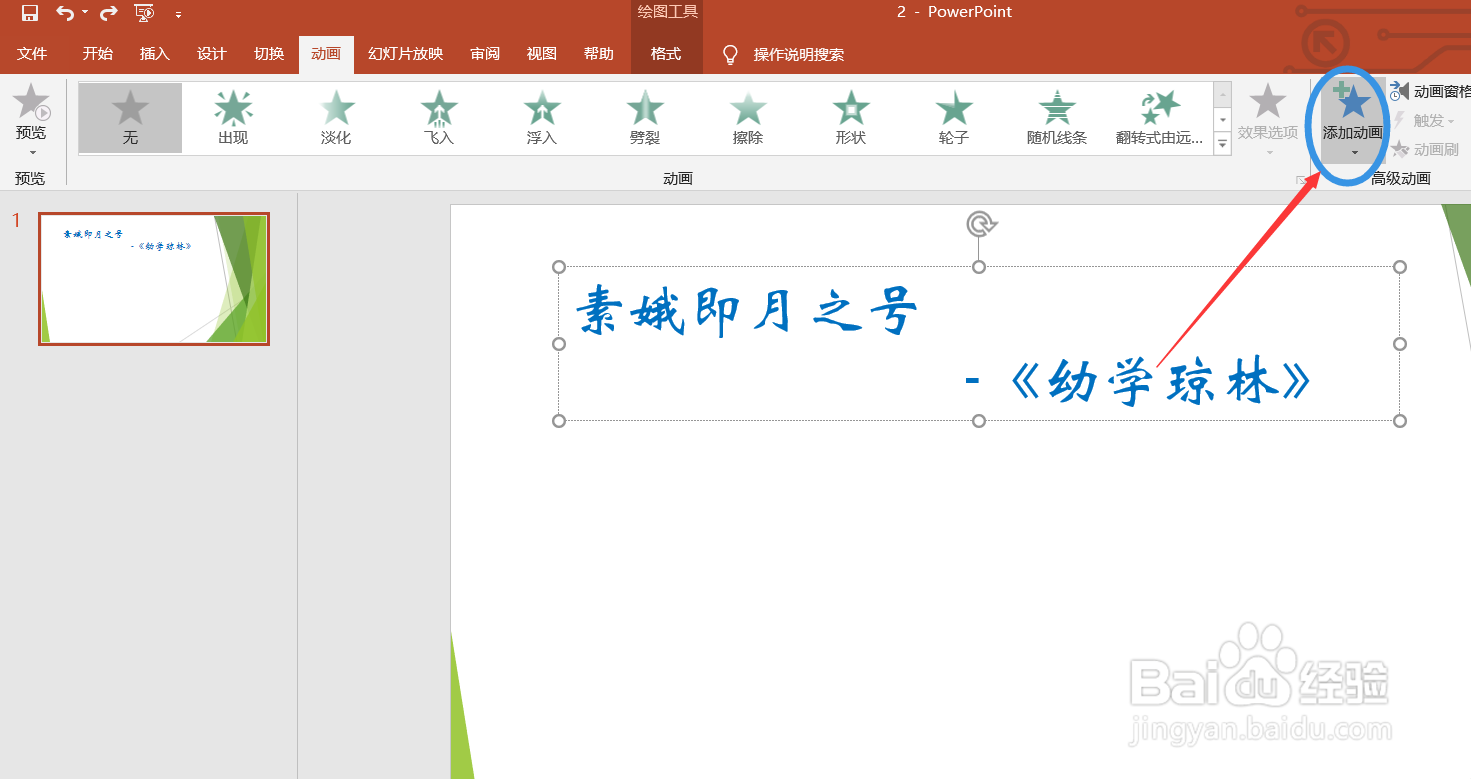
3、第三步,点击动画按钮,进入动画效果菜单栏,如下图所示。

4、第四步,找到高级动画菜单栏,如下图所示,然后点击添加动画按钮,进入相关的菜单栏。
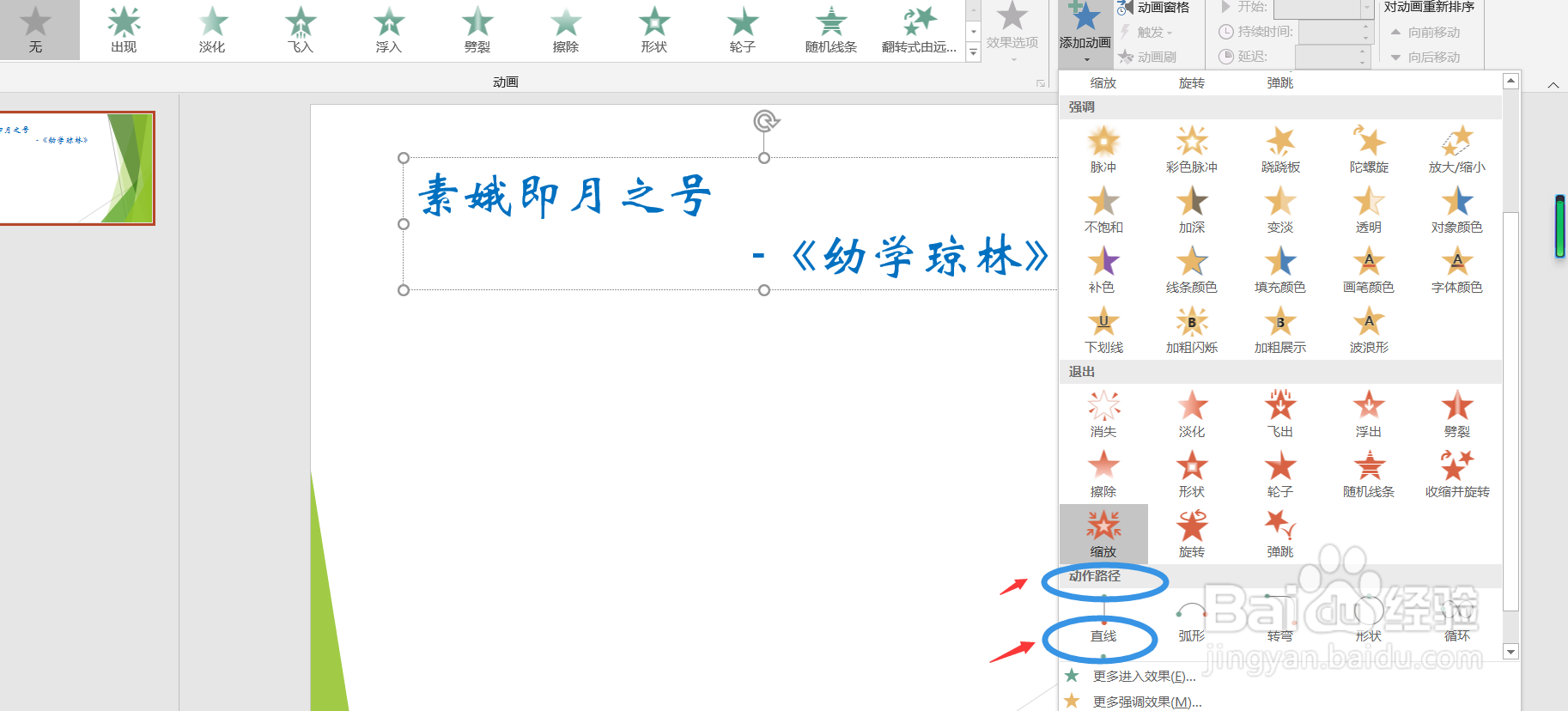
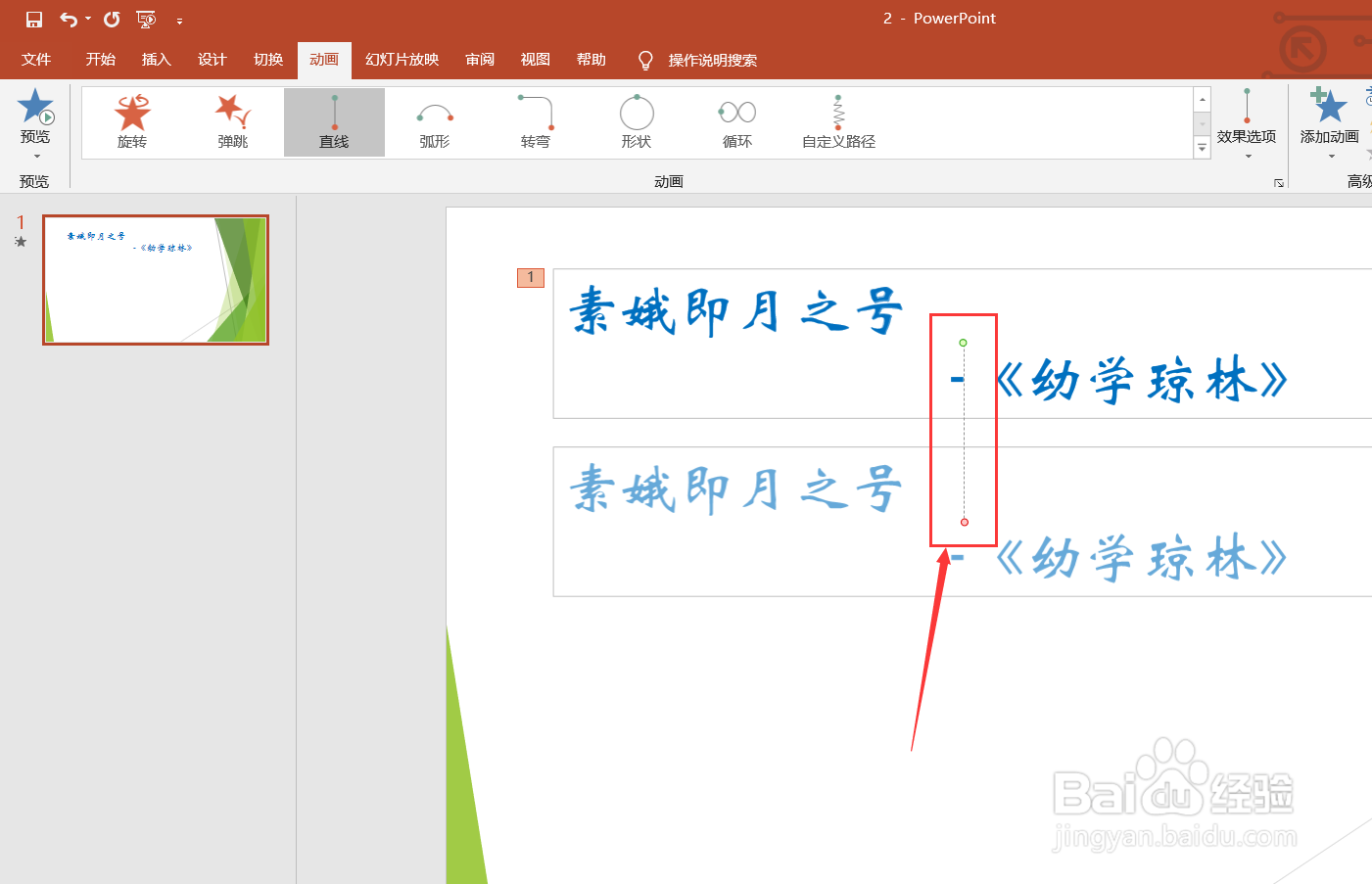
5、第五步,在上一步的基础上,找到动作路径按钮,并且点击直线按钮,我们可以看到设置完成。如下图所示,出现一条直线。
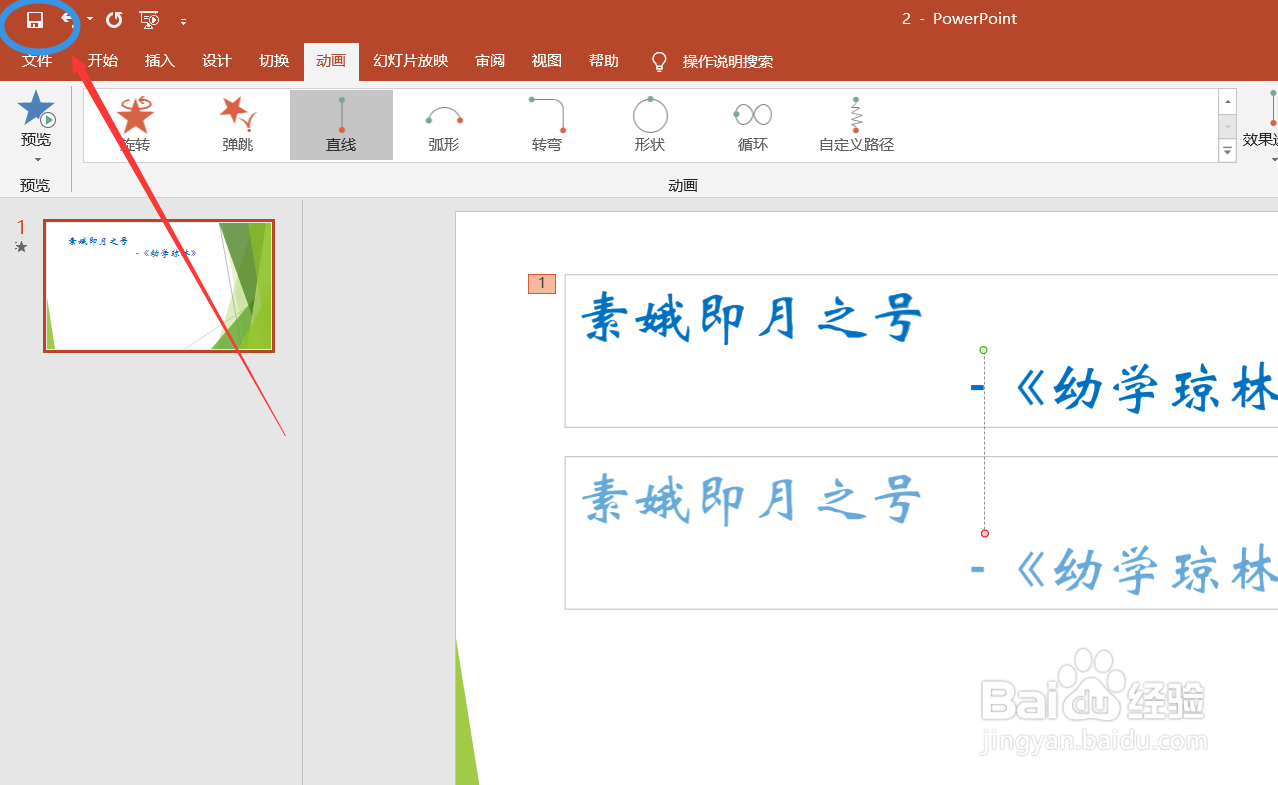
6、最后,我们点击左上角的保存按钮,设置完成,播放PPT文件即可。
时间:2026-04-25 19:56:09
1、如何设置PPT幻灯片动画效果的动作路径为直线?第一步,打开PPT文件,进入相关的幻灯片页面。
2、第二步,选择需要设置的文本,如下图,我们选择第一张幻灯片的文字。
3、第三步,点击动画按钮,进入动画效果菜单栏,如下图所示。
4、第四步,找到高级动画菜单栏,如下图所示,然后点击添加动画按钮,进入相关的菜单栏。
5、第五步,在上一步的基础上,找到动作路径按钮,并且点击直线按钮,我们可以看到设置完成。如下图所示,出现一条直线。
6、最后,我们点击左上角的保存按钮,设置完成,播放PPT文件即可。
