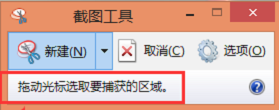
如何用Windows系统自带的截图工具?

 时间:2026-05-05 04:07:10

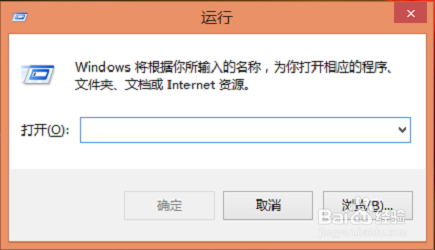
1、首先,我们需要利用快捷键“Windows+R”调出运行窗口,同时按住Windows键和R键即可弹出运行窗口。
如何用Windows系统自带的截图工具?

2、在弹出来的对话框中输入“snippingTool”,然后点击屏幕下方的“确定”按钮,进入下一步操作中。

如何用Windows系统自带的截图工具?

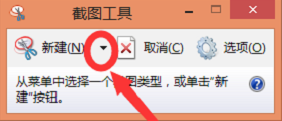
3、接下来会弹出一个截图工具的窗口,然后点击新建按钮右边的倒三角形按钮,进入下一步操作中。
如何用Windows系统自带的截图工具?

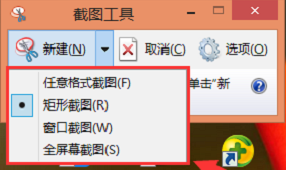
4、有四种不同的截取方式,选择想要截取的屏幕形状,然后拖动鼠标,截取你想要的屏幕形状。
如何用Windows系统自带的截图工具?

如何用Windows系统自带的截图工具?

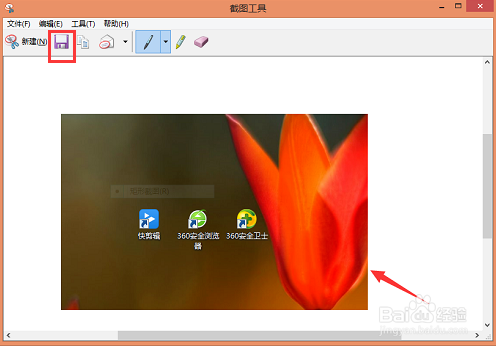
5、截取完成后会弹出一个对话框,对话框中的图片就是你所截取的图片,这时,就可以点击保存按钮了。
如何用Windows系统自带的截图工具?

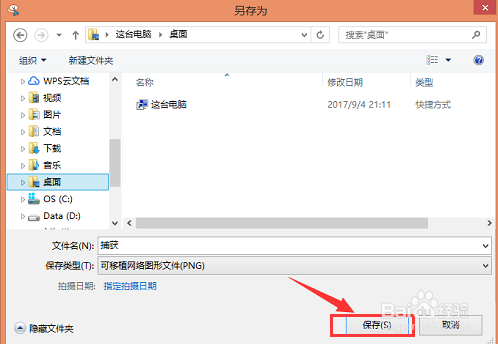
6、选择你想要保存的位置,修改你保存图片的文件名,这样,你想要截取的屏幕就可以成功的保存在电脑上了。
如何用Windows系统自带的截图工具?

7、总结:

1.点击Windows+R弹出运行窗口,对话框中输入“snippingTool”,并点击确认。

2.点击新建按钮右边的倒三角形按钮,选择想要截取的屏幕形状。

3.保存截取的图片。

  • linux下,通过QtCreator远程调试程序
  • 如何用windows系统自带的截图工具截图?
  • 禁用/恢复Win10系统更新协调器服务方法
  • 谷歌浏览器默认下载位置如何修改
  • Windows11如何将文件打开在新窗口
  • 热门搜索
    有关中国梦的手抄报 孝心少年手抄报 环境手抄报资料 关于感恩的手抄报资料 关于读书手抄报 五年级上册手抄报 爱国手抄报大全 数学手抄报资料大全 我爱我校手抄报内容 手抄报内容怎么写