Excel表格技巧—通过排序删除空白行

 时间:2026-02-15 15:33:36

1、首先点击打开excel表格。

Excel表格技巧—通过排序删除空白行

2、打开软件后,进入到表格窗口。

Excel表格技巧—通过排序删除空白行

3、我们在表格旁边输入序号1,然后下拉单元格填充框,将序号排列在日期旁边,如下图所示:

Excel表格技巧—通过排序删除空白行

4、然后单击工具栏【数据】下的【自动筛选】,如下图所示:

Excel表格技巧—通过排序删除空白行

5、单击姓名下的下拉菜单,单击升序选项,如下图所示:

Excel表格技巧—通过排序删除空白行

6、单击升序以后,姓名就会按照字母进行排序,那么所有的空白行就显示在表格的最下方了,选中这些空白行,单击右键选择删除:

Excel表格技巧—通过排序删除空白行

7、删除后,单击序号下的下拉菜单,然后再次选择升序,重新排名数字,可以将姓名恢复至删除空白行前的顺序:

Excel表格技巧—通过排序删除空白行

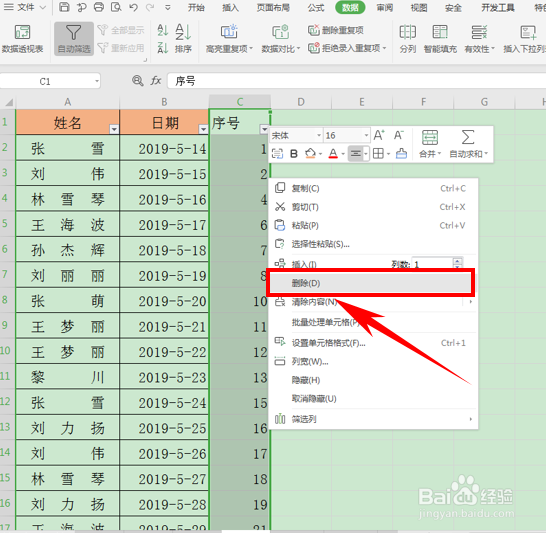
8、排序完毕后,选择数字列,单击右键,选择删除:

Excel表格技巧—通过排序删除空白行

  • Excel如何实现对多列数进行排序-详细教程
  • 如何为wps表格不连续的单元格填充相同数据
  • excel中怎样隔行自动编号
  • WPS表格中如何隔行输入公式?
  • excel数据是按1234.....的顺序排序的方法
  • 热门搜索
    关于手抄报的边框 四年级手抄报图片大全 以书为友手抄报 关于勤俭节约的手抄报 世界知识产权日手抄报 有关动物的手抄报 只要妈妈露笑脸手抄报 关于三爱的手抄报 关于的手抄报图片 感念师恩手抄报