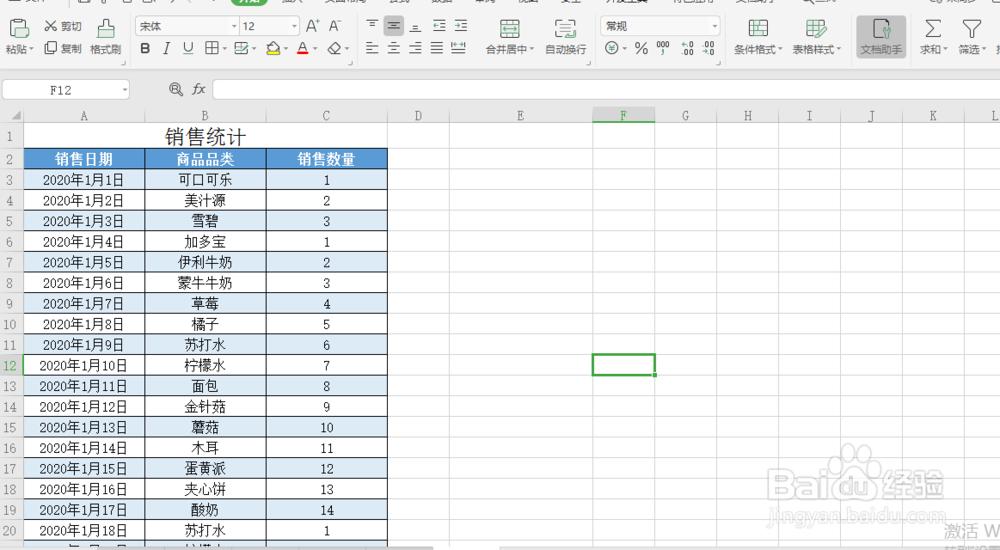
1、打开“销售统计”数据表,如何所示,含有“销售日期”,“商品品类”及“销售数量”,现在我们需要统计出销售的商品品类总共有几项。
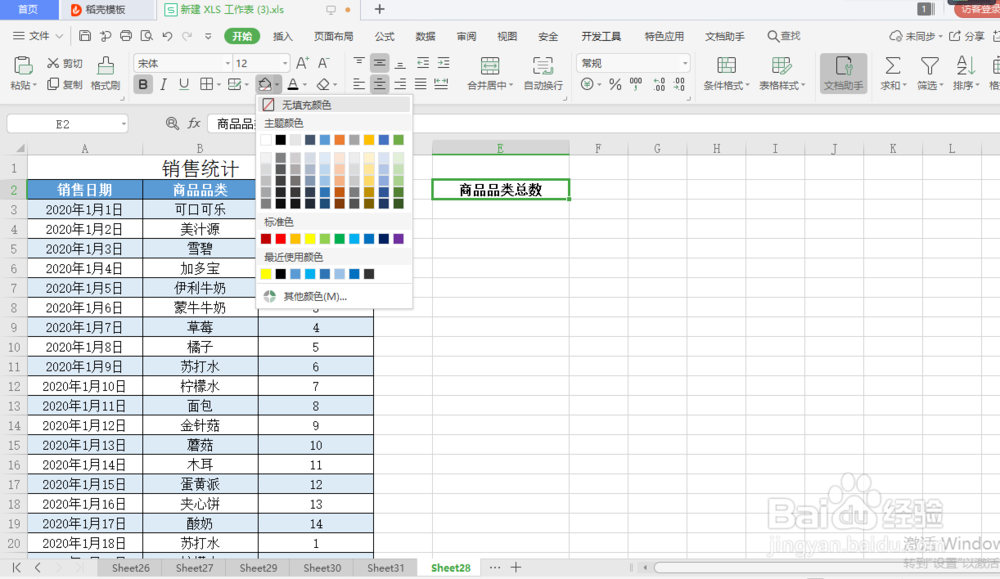
2、单击选中表格右边一个空白的单元格,并在单元格中输入“商品品类总数”。并单击工具栏上的开始下填充颜色按钮右下角的实心三角,在下拉列表选择“蓝色”,为单元格添加蓝色填充。

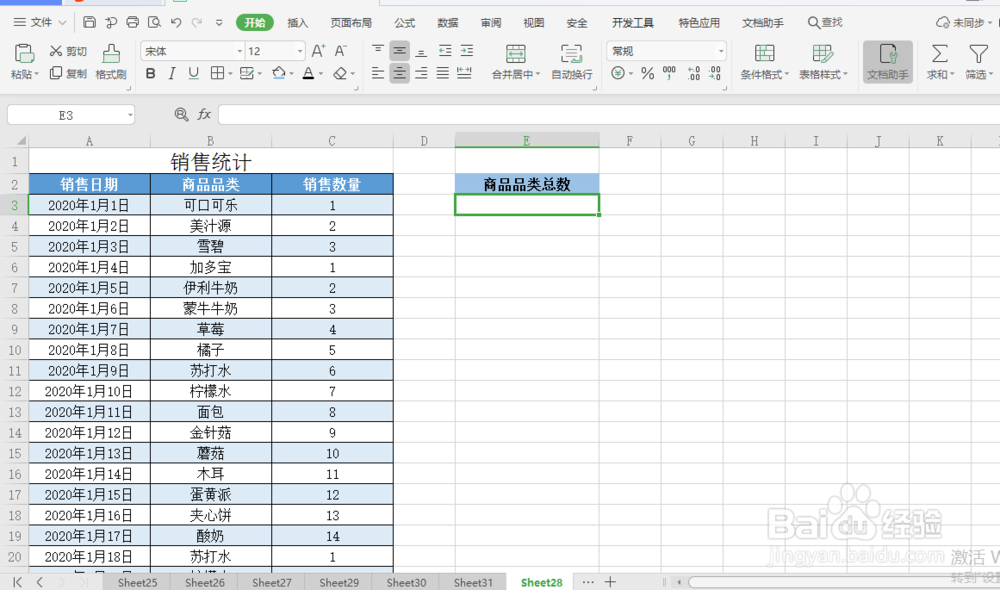
3、在”商品品类总数“下的空白单元格输入公式=SUMPRODUCT(1/COUNTIF(B3:B32,B3:B32)),然后按键盘上的Enter键,即可求出销售商品品类的总数量,如图所示:


时间:2026-04-26 17:37:33
1、打开“销售统计”数据表,如何所示,含有“销售日期”,“商品品类”及“销售数量”,现在我们需要统计出销售的商品品类总共有几项。
2、单击选中表格右边一个空白的单元格,并在单元格中输入“商品品类总数”。并单击工具栏上的开始下填充颜色按钮右下角的实心三角,在下拉列表选择“蓝色”,为单元格添加蓝色填充。
3、在”商品品类总数“下的空白单元格输入公式=SUMPRODUCT(1/COUNTIF(B3:B32,B3:B32)),然后按键盘上的Enter键,即可求出销售商品品类的总数量,如图所示:
