1、如下图是某次竞赛学生成绩表,现在我们想要实现各班级内按照学生成绩降序排列。
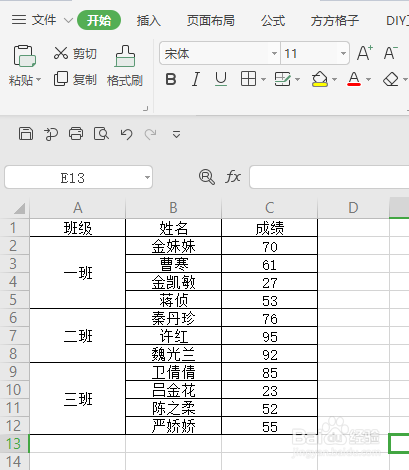
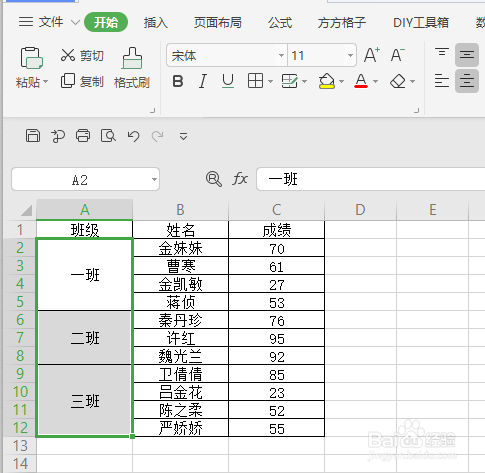
2、选中A2:A12单元格区域
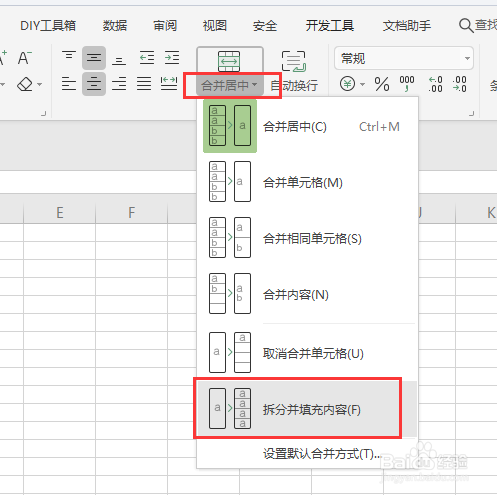
3、点击【合并居中】,选择【拆分并填充内容】
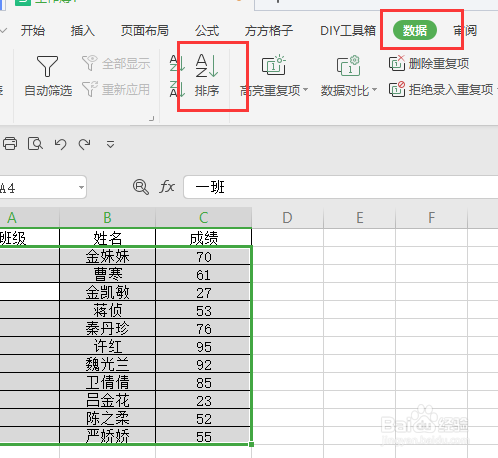
4、全选表格,然后点击【数据】,选择【排序】
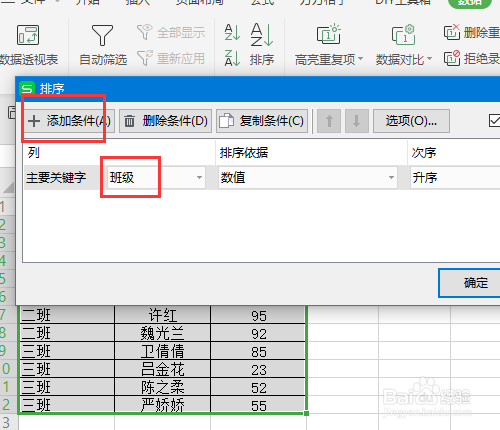
5、将【主要关键词】设置为班级,然后点击【添加条件】
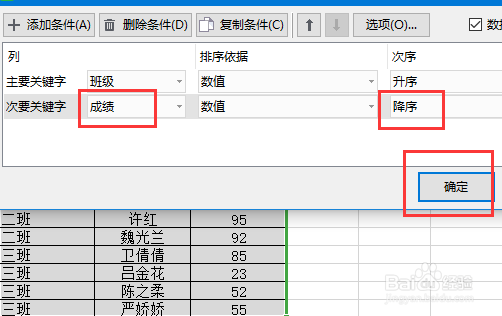
6、将【次要关键词】设为成绩,并设置为降序,接着点击【确定】
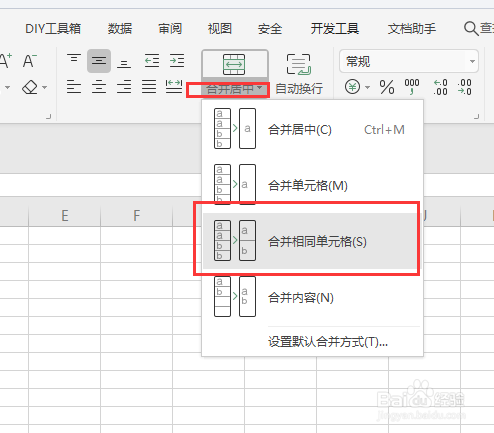
7、最后选中A2:A12单元格区域,点击【合并居中】,选择【合并相同单元格】即可完成。
时间:2026-04-23 07:23:46
1、如下图是某次竞赛学生成绩表,现在我们想要实现各班级内按照学生成绩降序排列。
2、选中A2:A12单元格区域
3、点击【合并居中】,选择【拆分并填充内容】
4、全选表格,然后点击【数据】,选择【排序】
5、将【主要关键词】设置为班级,然后点击【添加条件】
6、将【次要关键词】设为成绩,并设置为降序,接着点击【确定】
7、最后选中A2:A12单元格区域,点击【合并居中】,选择【合并相同单元格】即可完成。
