1、第一步:是进入到小米4的文件管理器
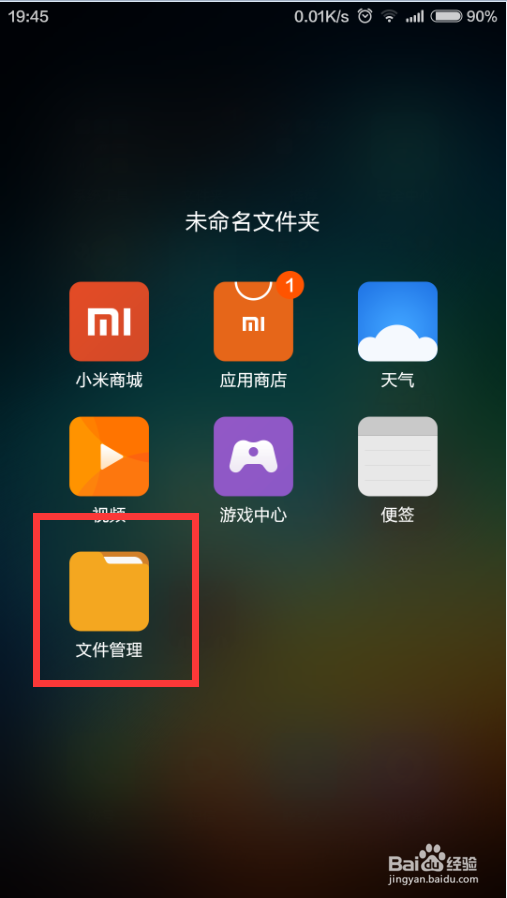
2、第二步:在文件管理器滑动到最下面,找到远程管理

3、第三步:设置你的传输方式和是否需要密码登陆
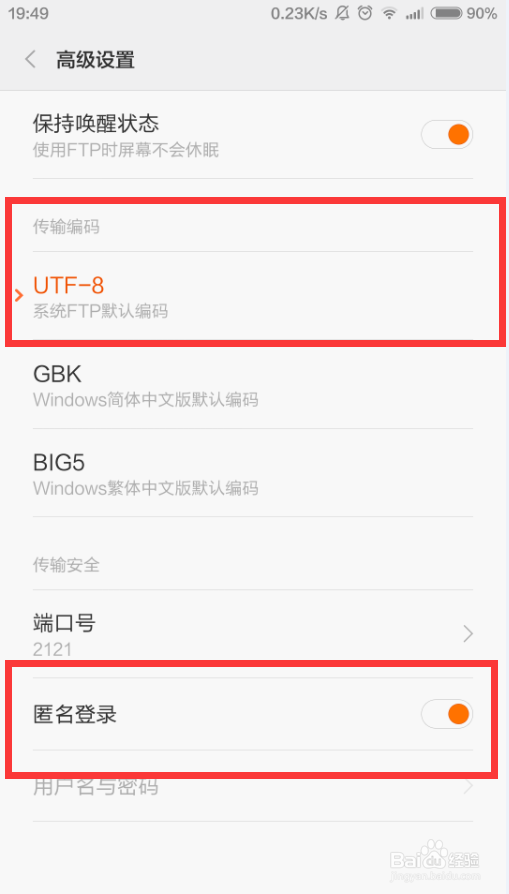
4、第四步:确认手机跟电脑处在同一局域网内。点击开始服务,记住手机显示的地址。

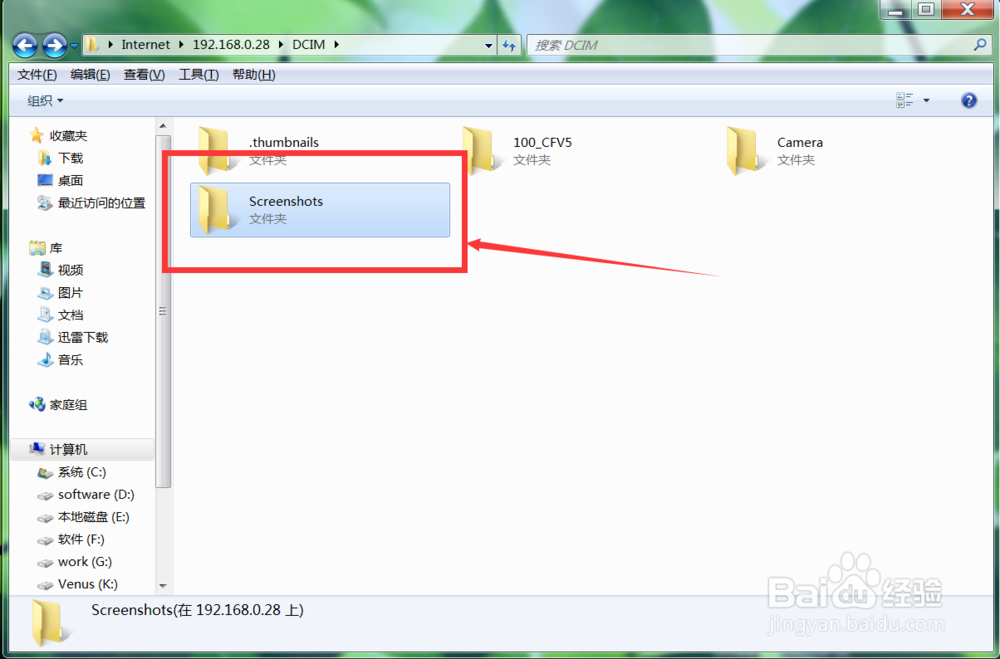
5、第五步:在电脑端打开我的电脑,在位置框输入手机的地址如我的ftp:192.168.0.28:2121,会出现文件夹,

6、第六步:数据传输,我的手机截图就是这样拿出来的,小伙伴们,数据跑起来。
7、第七步:如果要关闭,把手机端的停止服务点击即可。

时间:2026-04-22 12:11:26
1、第一步:是进入到小米4的文件管理器
2、第二步:在文件管理器滑动到最下面,找到远程管理
3、第三步:设置你的传输方式和是否需要密码登陆
4、第四步:确认手机跟电脑处在同一局域网内。点击开始服务,记住手机显示的地址。
5、第五步:在电脑端打开我的电脑,在位置框输入手机的地址如我的ftp:192.168.0.28:2121,会出现文件夹,
6、第六步:数据传输,我的手机截图就是这样拿出来的,小伙伴们,数据跑起来。
7、第七步:如果要关闭,把手机端的停止服务点击即可。
