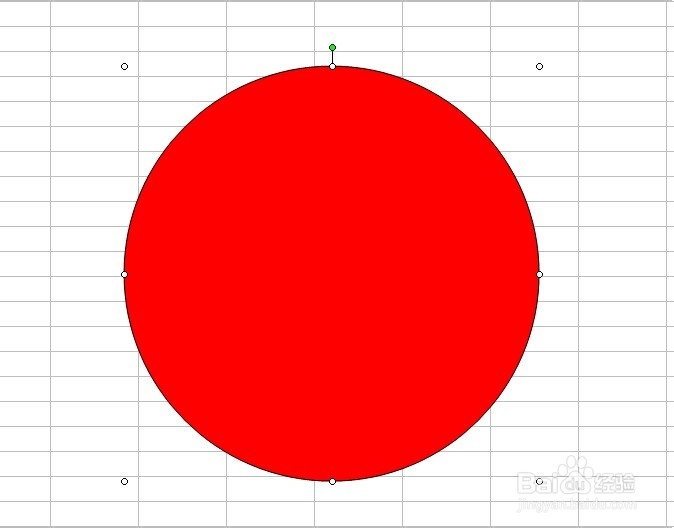
1、在工作表中画一个圆,填充红色
2、再复制出一个圆,填充白色
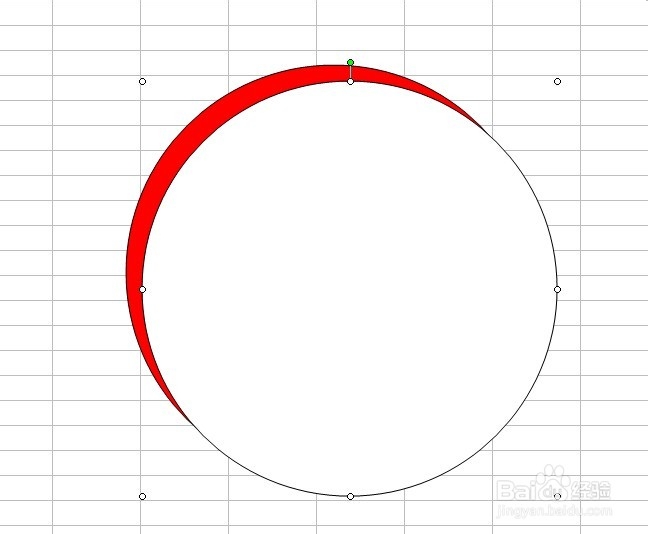
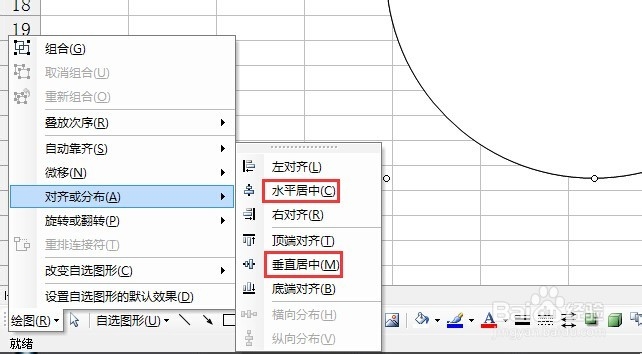
3、点击下面的绘图——对齐或分布——水平居中,再点一次垂直居中,这样这两个圆就对在一起了。
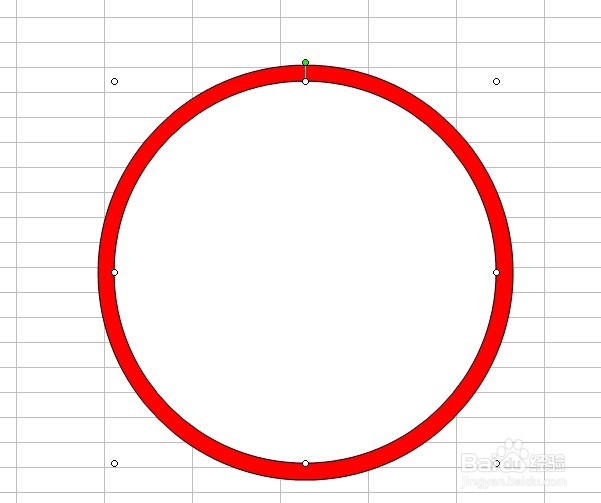
4、现在我们把白色的圆缩小一点,同时按住Shift和Ctrl可以让圆在缩小时不变形。
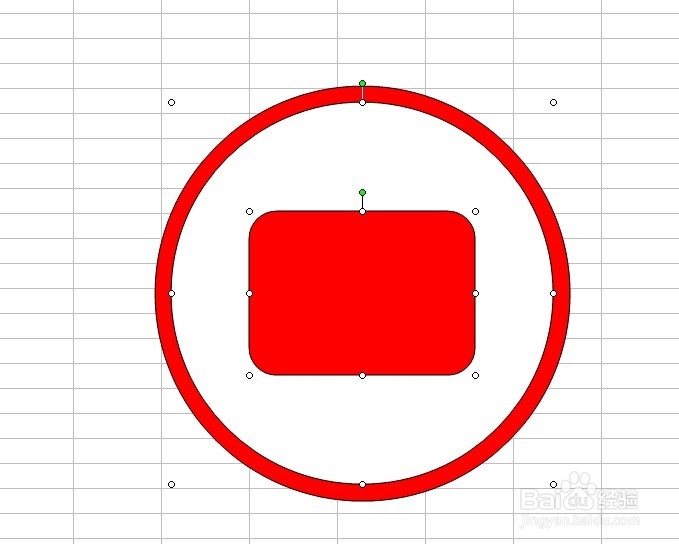
5、再画一个圆角矩形,并使其与圆形居中对齐
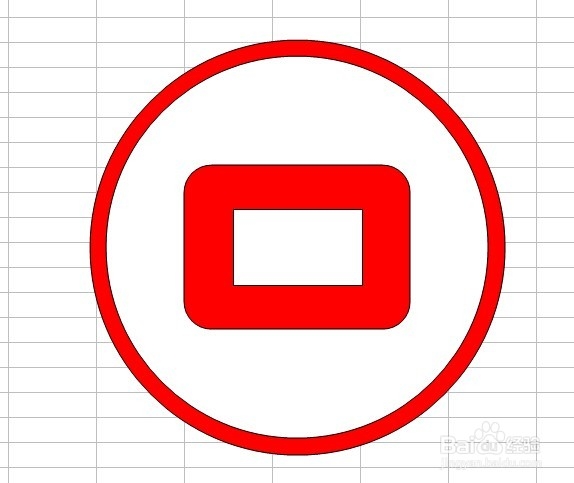
6、在圆角矩形里画一个白色的直角矩形,使其也与圆形居中对齐
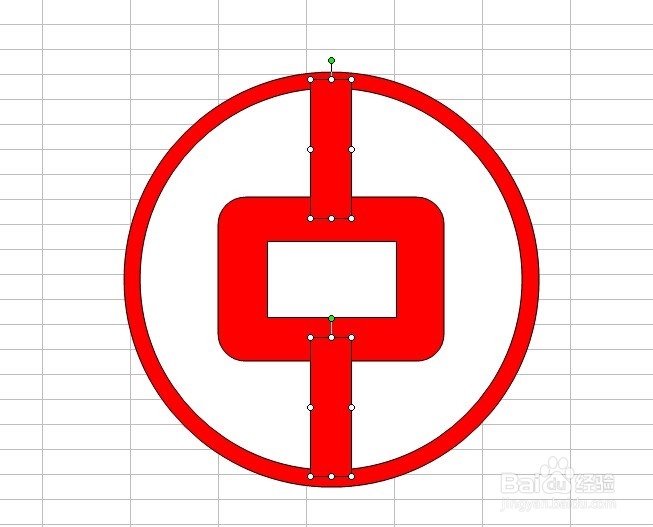
7、再画两个矩形,分别放在上面和下面,并与圆形水平居中对齐
8、把所有图形选中,点击下面的线条颜色——无线条颜色。
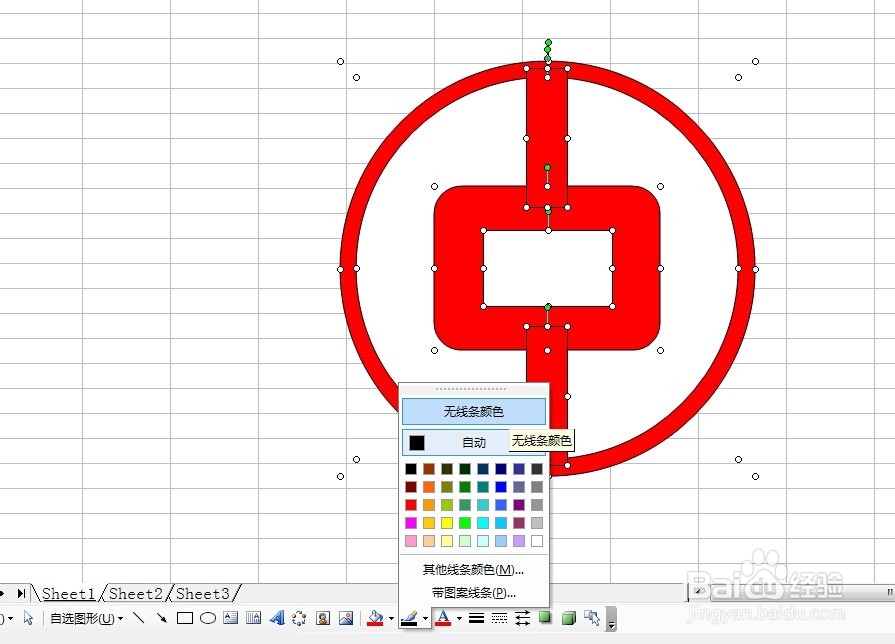
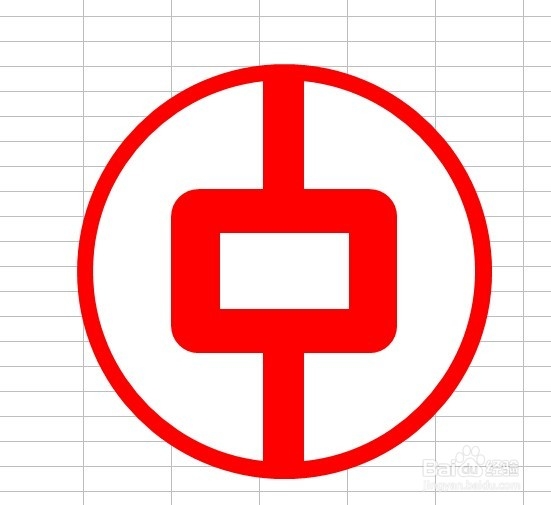
9、这样一个中国银行的标志就画好了。
时间:2026-04-24 23:21:52
1、在工作表中画一个圆,填充红色
2、再复制出一个圆,填充白色
3、点击下面的绘图——对齐或分布——水平居中,再点一次垂直居中,这样这两个圆就对在一起了。
4、现在我们把白色的圆缩小一点,同时按住Shift和Ctrl可以让圆在缩小时不变形。
5、再画一个圆角矩形,并使其与圆形居中对齐
6、在圆角矩形里画一个白色的直角矩形,使其也与圆形居中对齐
7、再画两个矩形,分别放在上面和下面,并与圆形水平居中对齐
8、把所有图形选中,点击下面的线条颜色——无线条颜色。
9、这样一个中国银行的标志就画好了。
