1、点击“Apple QuickTime”

2、在“Apple QuickTime”窗口中,点击“编辑”

3、在弹出下拉栏中,点击“偏好设置”

4、在弹出右侧栏中,点击“QuickTime偏好设置”

5、在“QuickTime偏好设置”窗口中,点击“音频”

6、在“音频”窗口中,找到“声音输出”

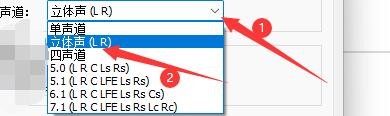
7、在“声音输出”栏中,点击“声道”按钮,在弹出栏目中,选择使用的声道,如:点击“立体声(L,R)”
8、点击“确定”即可

时间:2026-04-23 06:31:40
1、点击“Apple QuickTime”
2、在“Apple QuickTime”窗口中,点击“编辑”
3、在弹出下拉栏中,点击“偏好设置”
4、在弹出右侧栏中,点击“QuickTime偏好设置”
5、在“QuickTime偏好设置”窗口中,点击“音频”
6、在“音频”窗口中,找到“声音输出”
7、在“声音输出”栏中,点击“声道”按钮,在弹出栏目中,选择使用的声道,如:点击“立体声(L,R)”
8、点击“确定”即可
