PPT怎么设置图片依次出现

 时间:2026-04-22 01:23:37

1、打开一张需要设置图片出现顺序的PPT,然后在PPT幻灯片的菜单栏点击“插入”,再选择“图片”。

PPT怎么设置图片依次出现

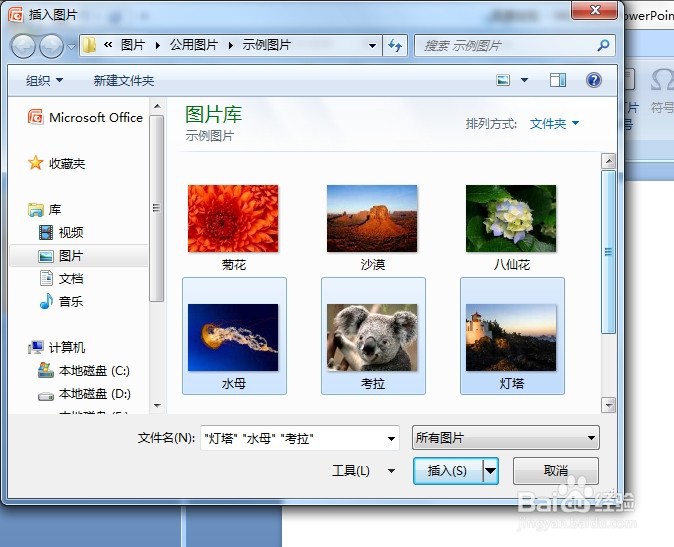
2、随后弹出“插入图片”窗口,然后找到图片存储的位置,这里选择三张图片进行演示,点击“插入”。
PPT怎么设置图片依次出现

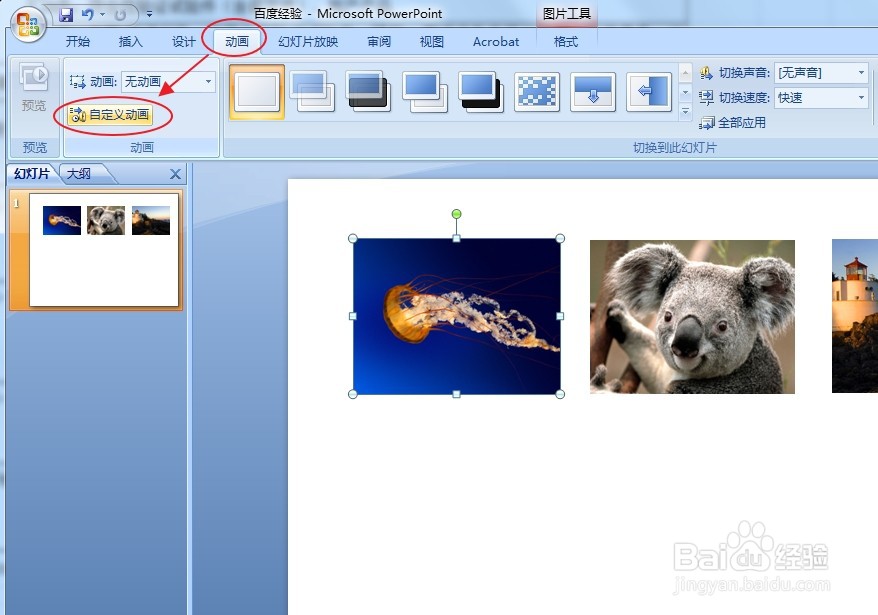
3、首先要手动调整三张图片位置,鼠标选中第一张图片,点击PPT菜单栏中的“动画”,然后选择“自定义动画”。
PPT怎么设置图片依次出现

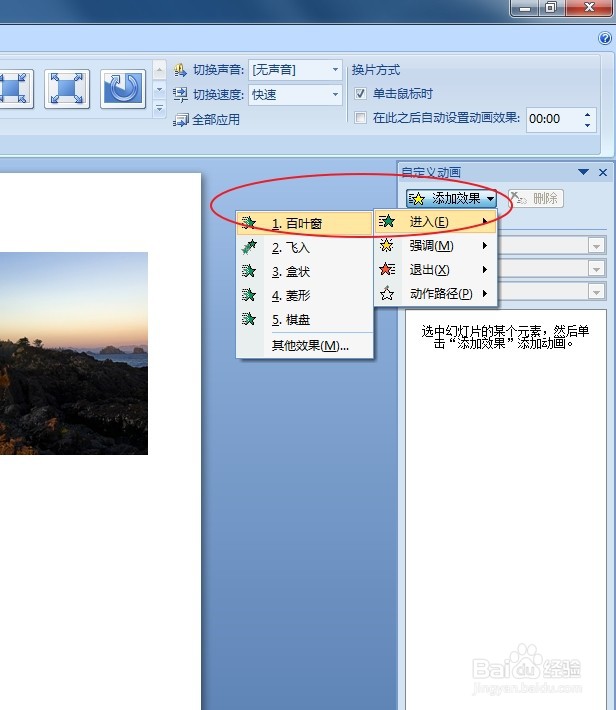
4、然后在右面出现的自定义动画窗口中,点击“添加效果”,并选择一个合适的动画效果,选择默认的“单击时”。
PPT怎么设置图片依次出现

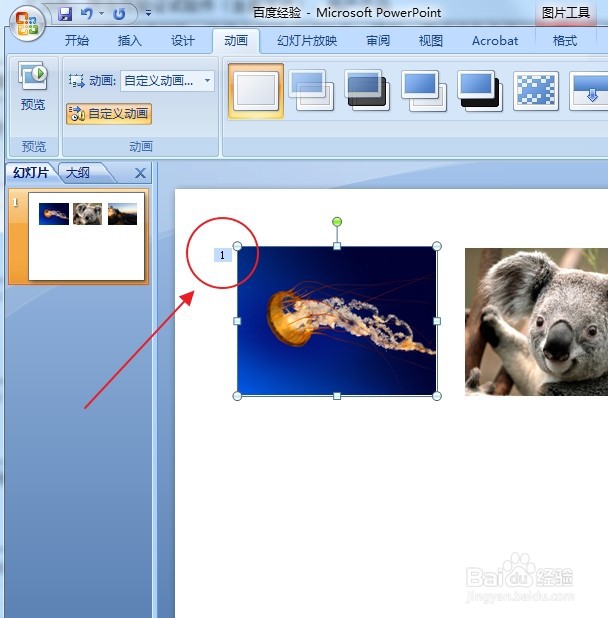
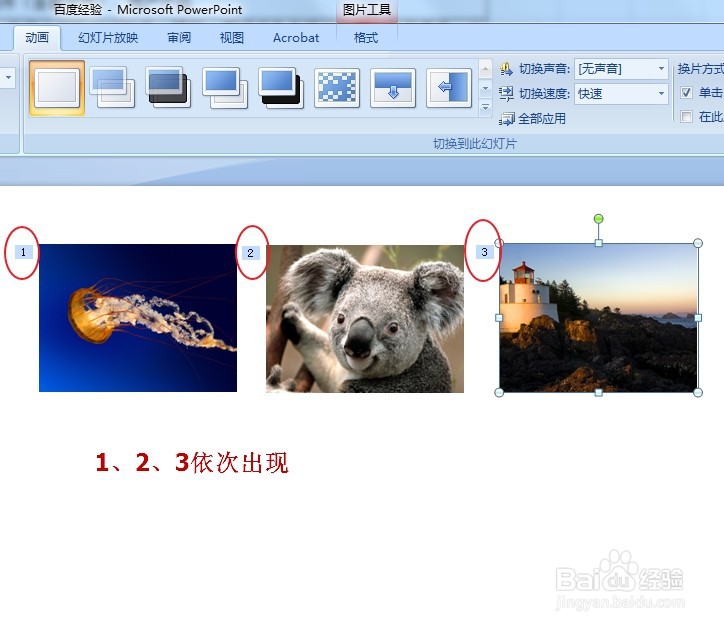
5、这时候就会在第一张图片的左上角出现“1”,表示鼠标单击时第一张出现的图片。
PPT怎么设置图片依次出现

6、紧接着按照上面的步骤依次为第2张、第3张图片设置动画效果,这时候图片左上角都会出现一个数字,这个数字也代表着出现顺序。
PPT怎么设置图片依次出现

  • ppt一张幻灯片多张图片顺序放映
  • 如何设置PPT的多图轮播
  • 怎么在PPT里同一个幻灯片做出图片的切换
  • ppt图片叠层依次出现
  • ppt让图片依次出现怎么做
  • 热门搜索
    法制手抄报版面设计图 法治社会手抄报 语文天地手抄报 健康安全手抄报 文明伴我行手抄报内容 节约粮食手抄报图片 手抄报小插图 关于名胜古迹的手抄报 讲文明讲礼仪手抄报 有关运动会的手抄报