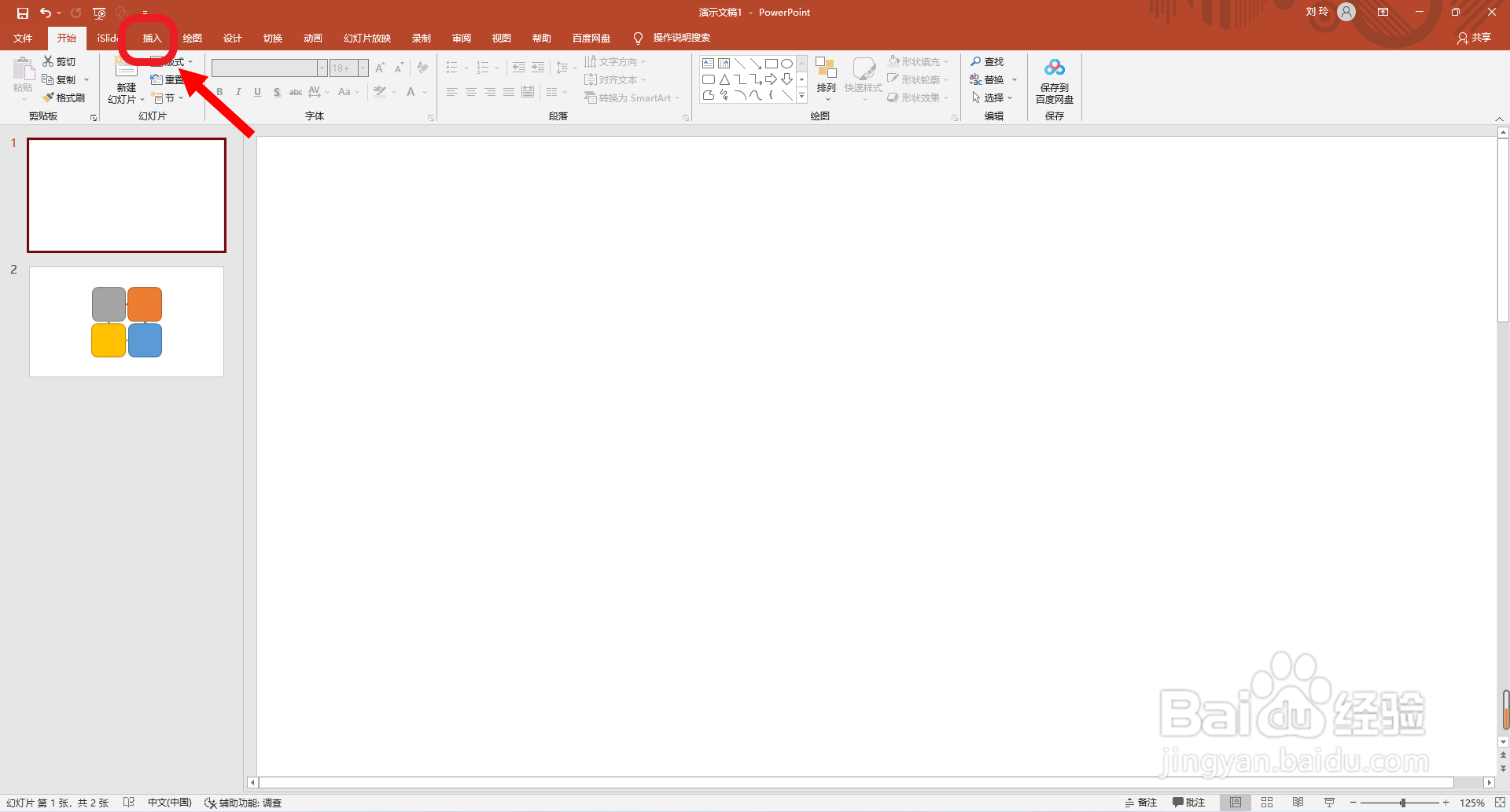
1、首先点击打开ppt软件,点击选择“插入”主选项卡。
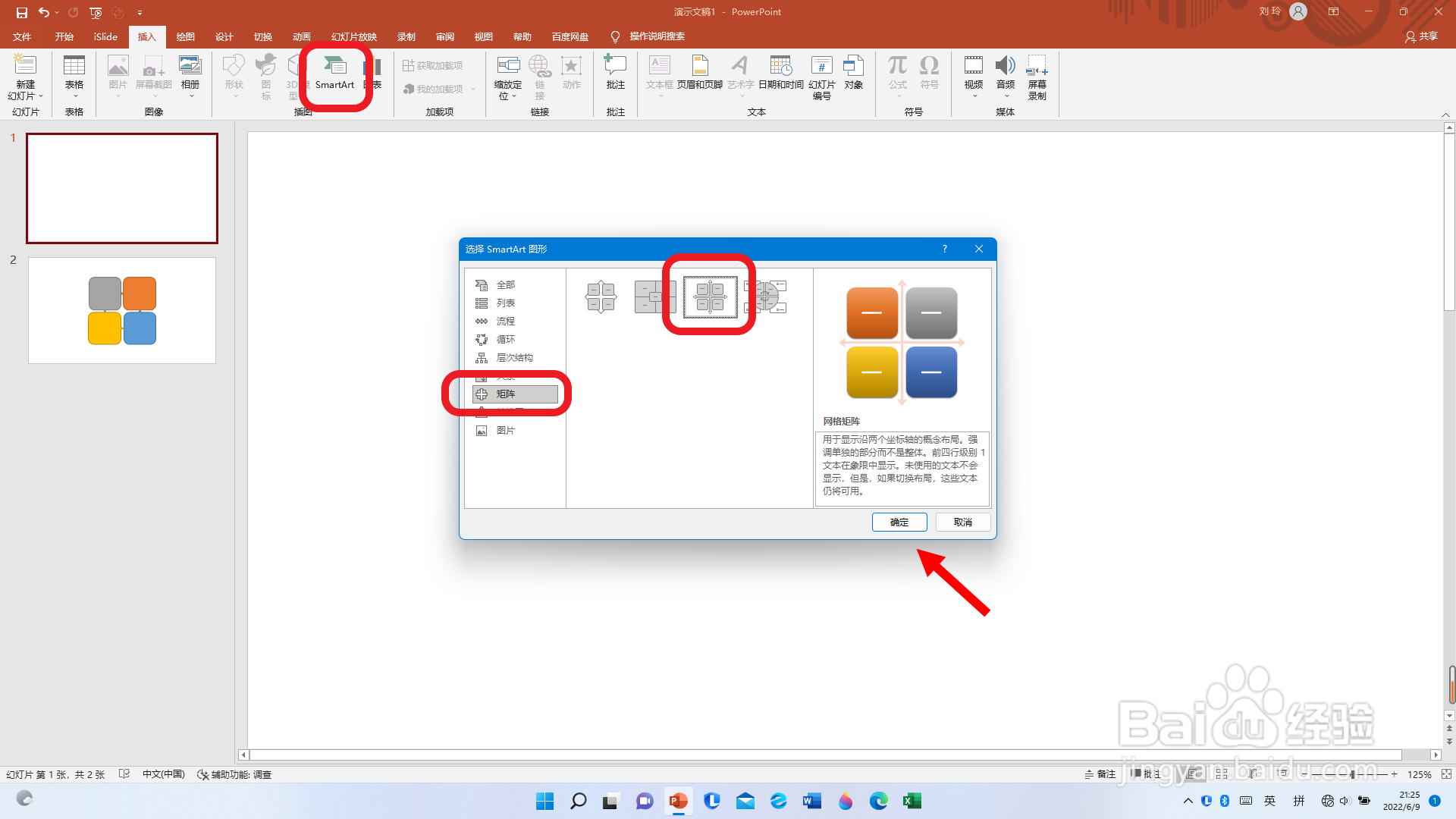
2、然后点击选择SmartArt设置选项,点击插入“网格矩阵”图。
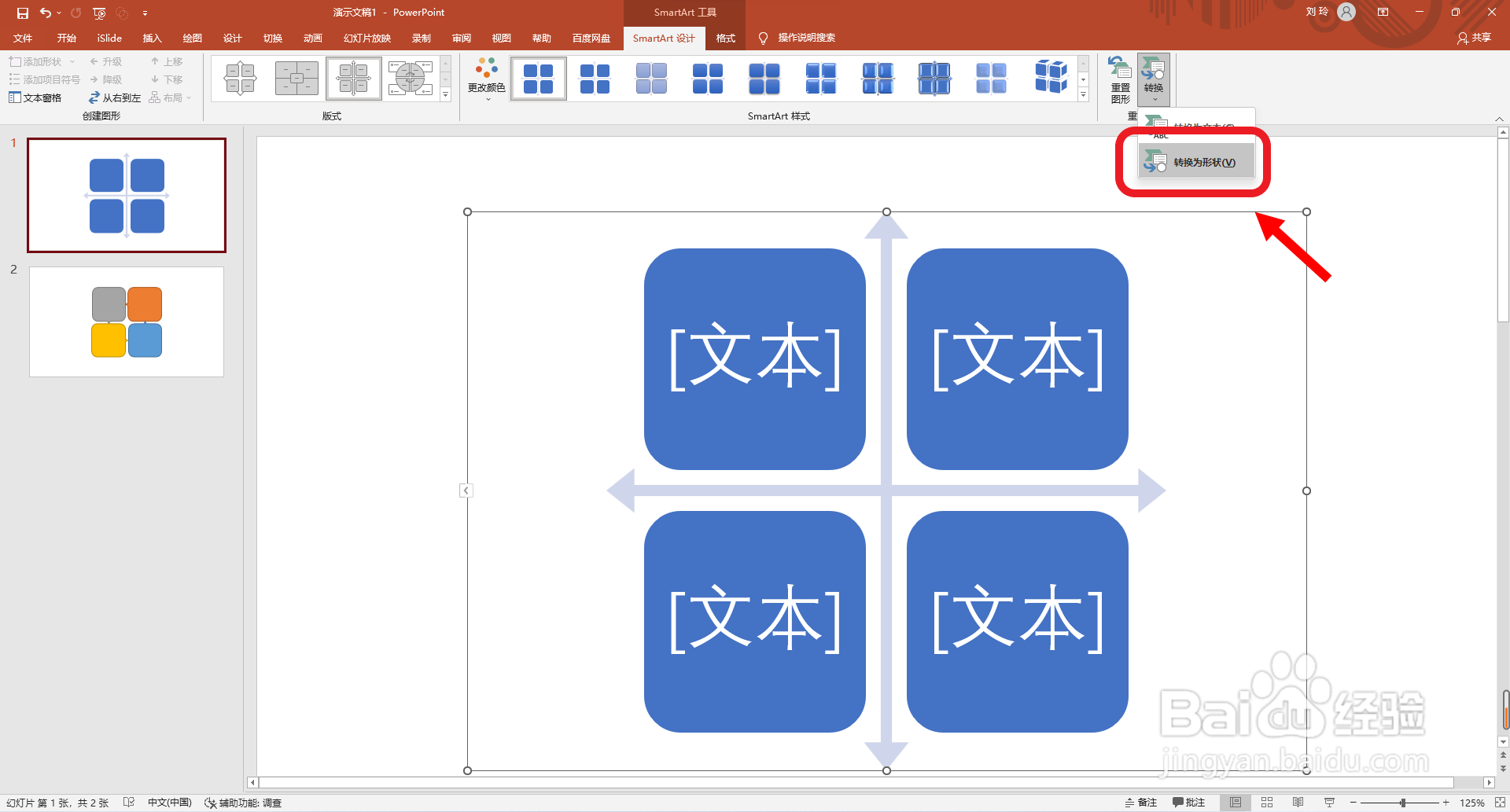
3、接着点击转换为形状。
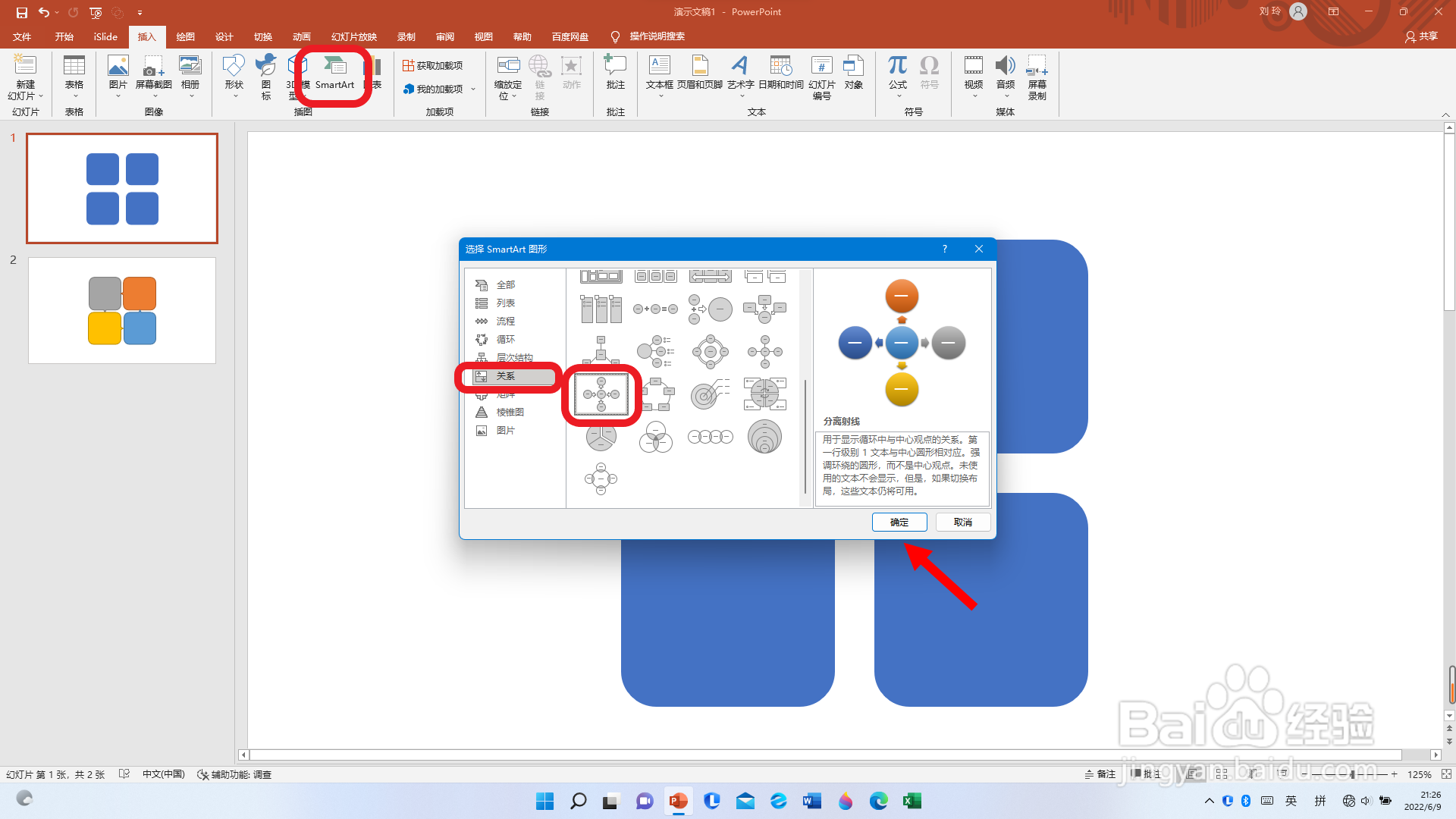
4、再点击插入“分离射线”SmartArt图。
5、然后再点击转换为形状,并删除多余的形状。
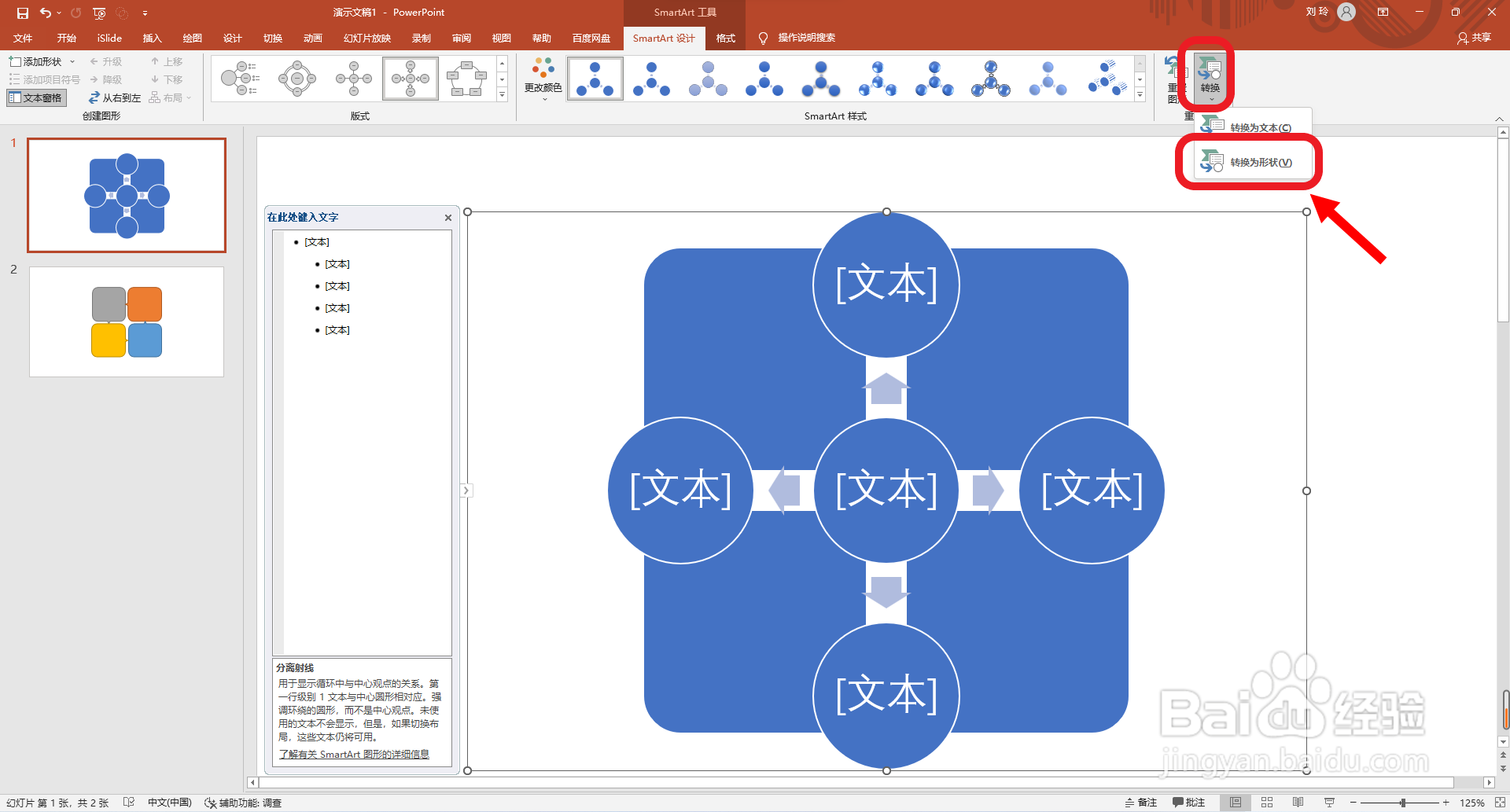
6、接着再将圆形更改为三角形。
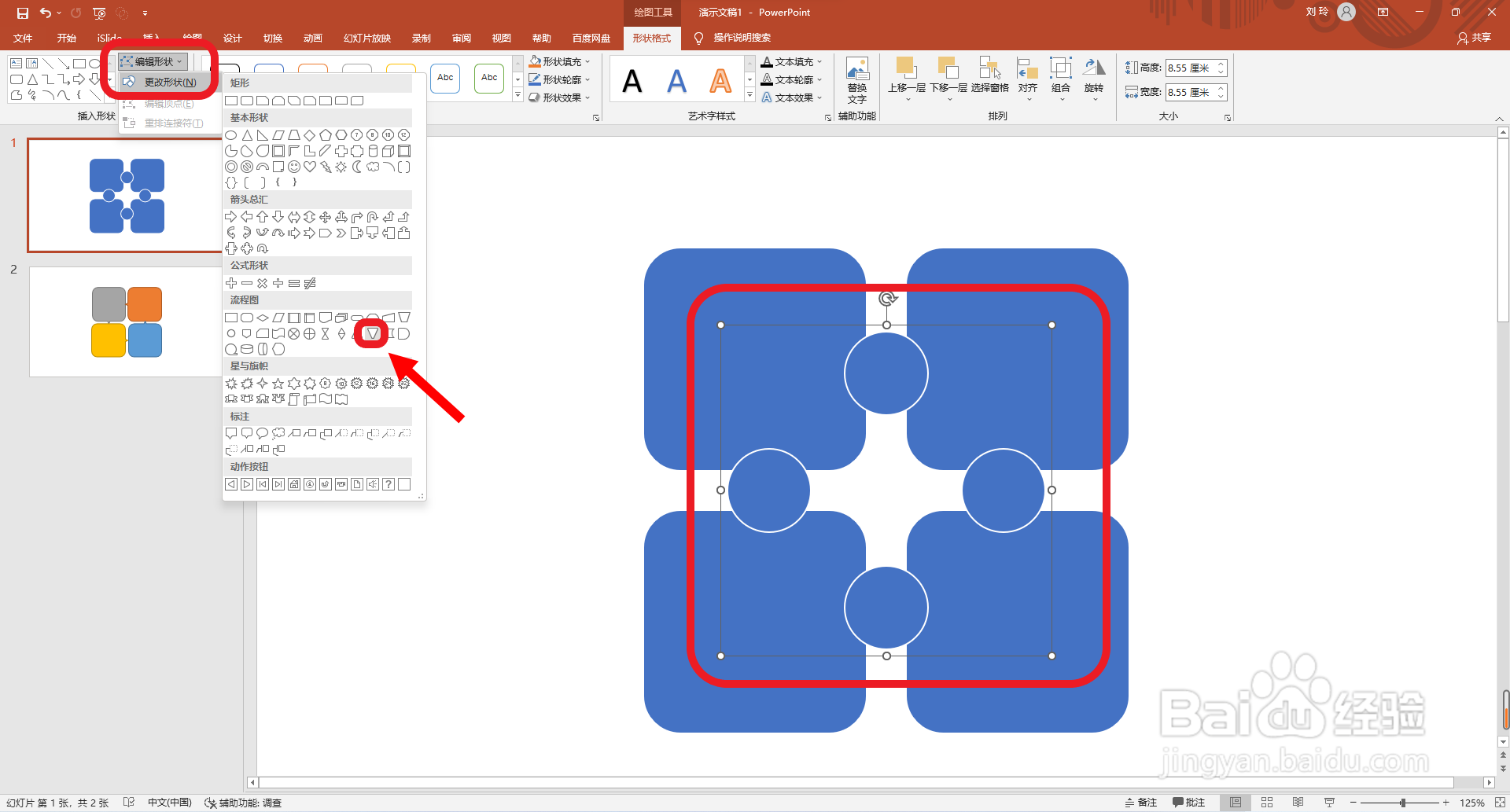
7、然后再将图形缩放至合适大小,并旋转图形至如图所示样式。
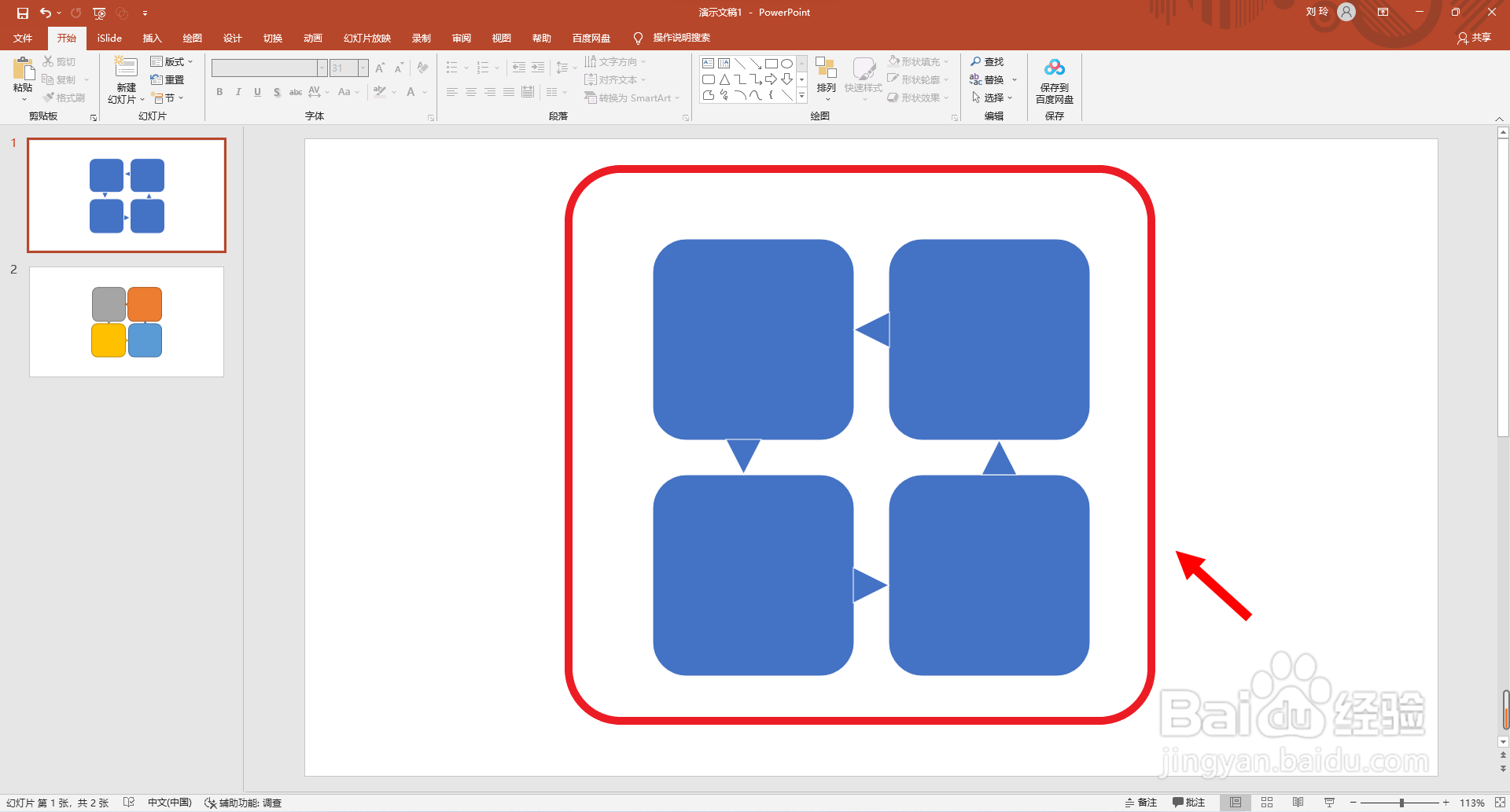
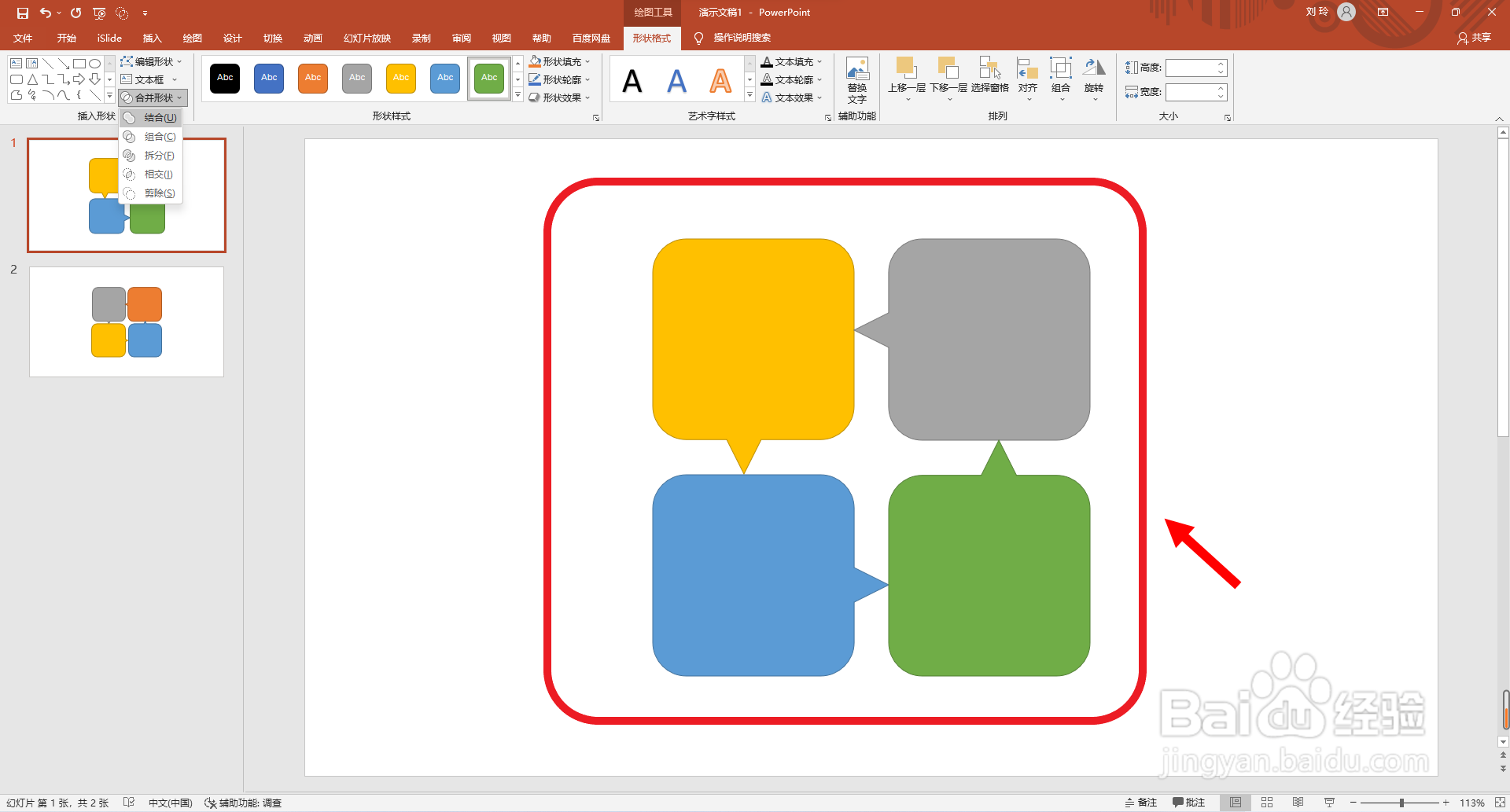
8、最后点击结合图形,并给图形设置不同的填充颜色。这样就好了。
时间:2026-04-22 04:46:12
1、首先点击打开ppt软件,点击选择“插入”主选项卡。
2、然后点击选择SmartArt设置选项,点击插入“网格矩阵”图。
3、接着点击转换为形状。
4、再点击插入“分离射线”SmartArt图。
5、然后再点击转换为形状,并删除多余的形状。
6、接着再将圆形更改为三角形。
7、然后再将图形缩放至合适大小,并旋转图形至如图所示样式。
8、最后点击结合图形,并给图形设置不同的填充颜色。这样就好了。
