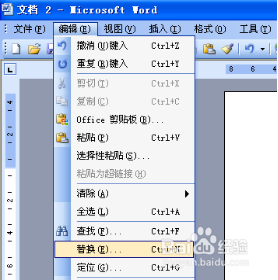
1、1.打开文档,先在一个地方选中“摩托车”一词,然后在编辑菜单下打开Word的“查找和替换”对话框。
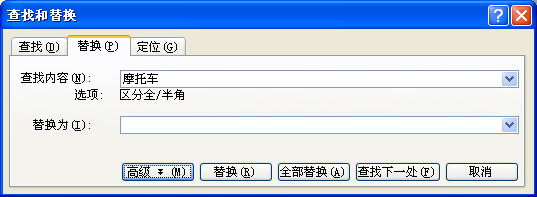
2、2.将光标定位到替换为,输入” 摩托车”,再点“高级”。
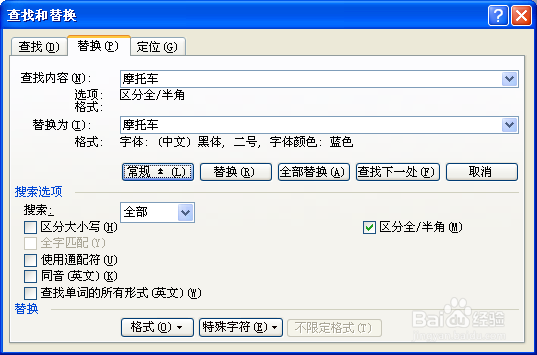
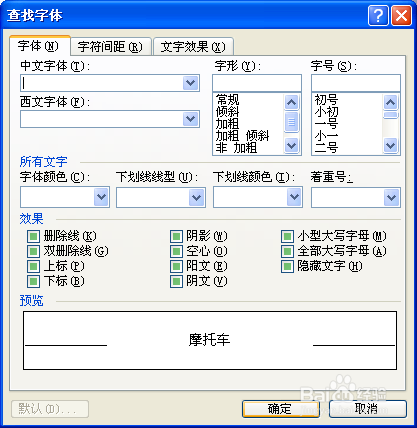
3、3.点击“格式”,在弹出的菜单中选择“字体”,打开 “字体”对话框。在该对话框上,“字形”选择“加粗”,“字号”选择“二号”,“字体颜色”选择“蓝色”,最后单击“确定”回到“查找和替换” 对话框。
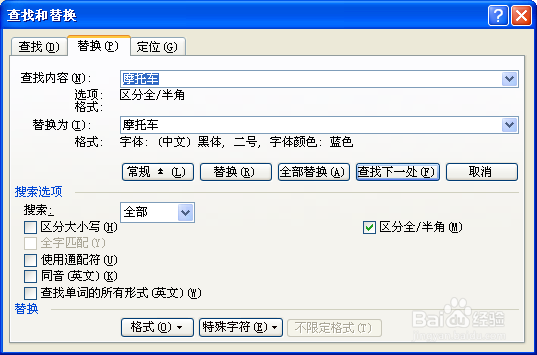
4、4.最后点全部替换即可。
时间:2026-04-27 13:17:12
1、1.打开文档,先在一个地方选中“摩托车”一词,然后在编辑菜单下打开Word的“查找和替换”对话框。
2、2.将光标定位到替换为,输入” 摩托车”,再点“高级”。
3、3.点击“格式”,在弹出的菜单中选择“字体”,打开 “字体”对话框。在该对话框上,“字形”选择“加粗”,“字号”选择“二号”,“字体颜色”选择“蓝色”,最后单击“确定”回到“查找和替换” 对话框。
4、4.最后点全部替换即可。
