笔记本电脑插网线怎么连接网络

 时间:2026-02-12 09:17:23

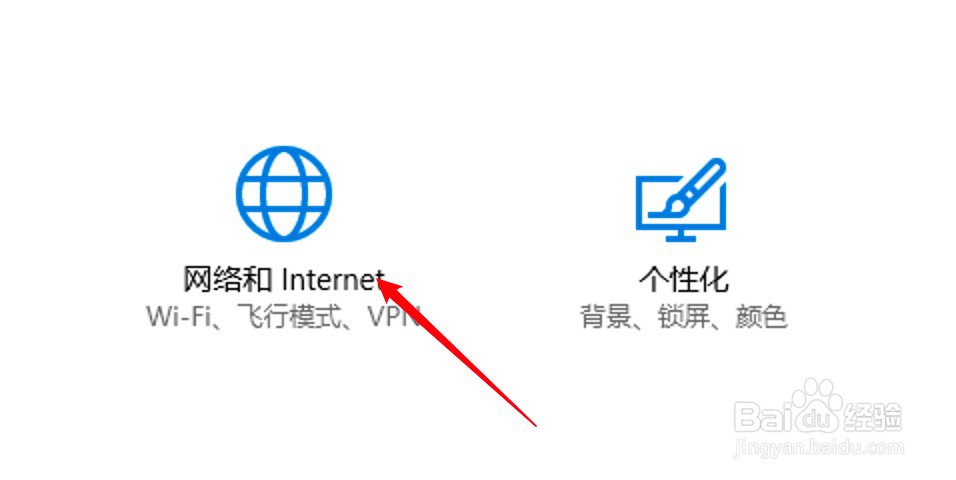
1、点击网络选项

打开电脑设置,点击网络选项。
笔记本电脑插网线怎么连接网络

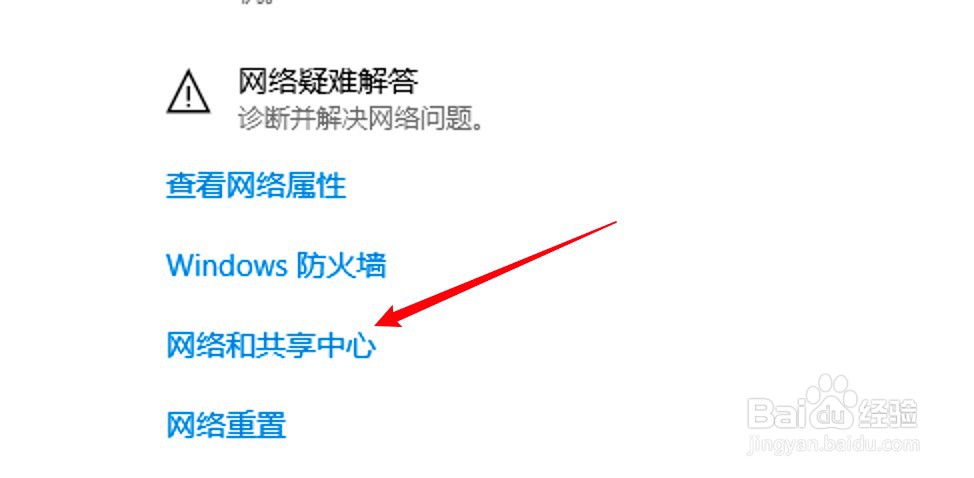
2、点击网络和共享中心

点击页面下方的网络和共享中心。

笔记本电脑插网线怎么连接网络

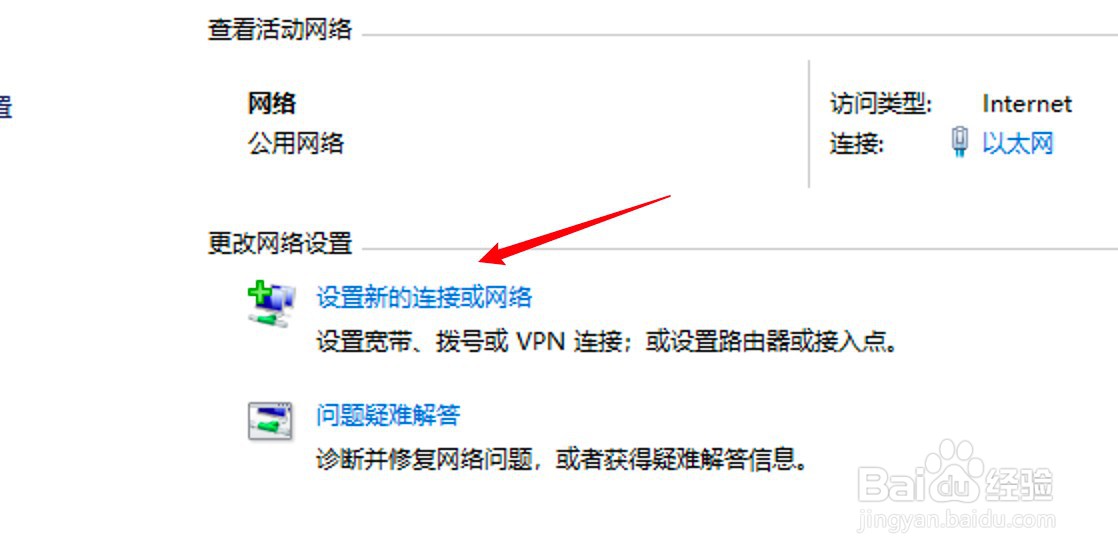
3、设置新连接

点击设置新的连接或网络。

笔记本电脑插网线怎么连接网络

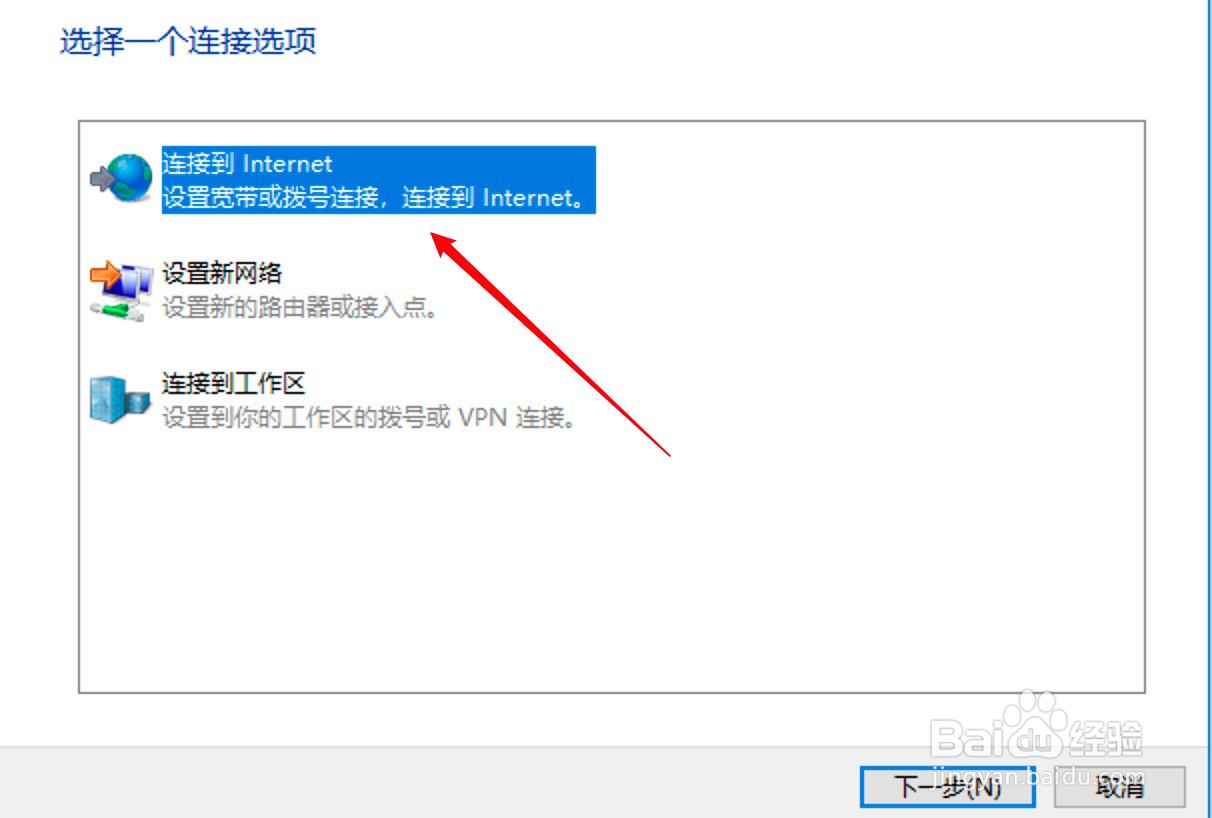
4、点击连接到网络选项

点击窗口上方的连接到Internet选项。

笔记本电脑插网线怎么连接网络

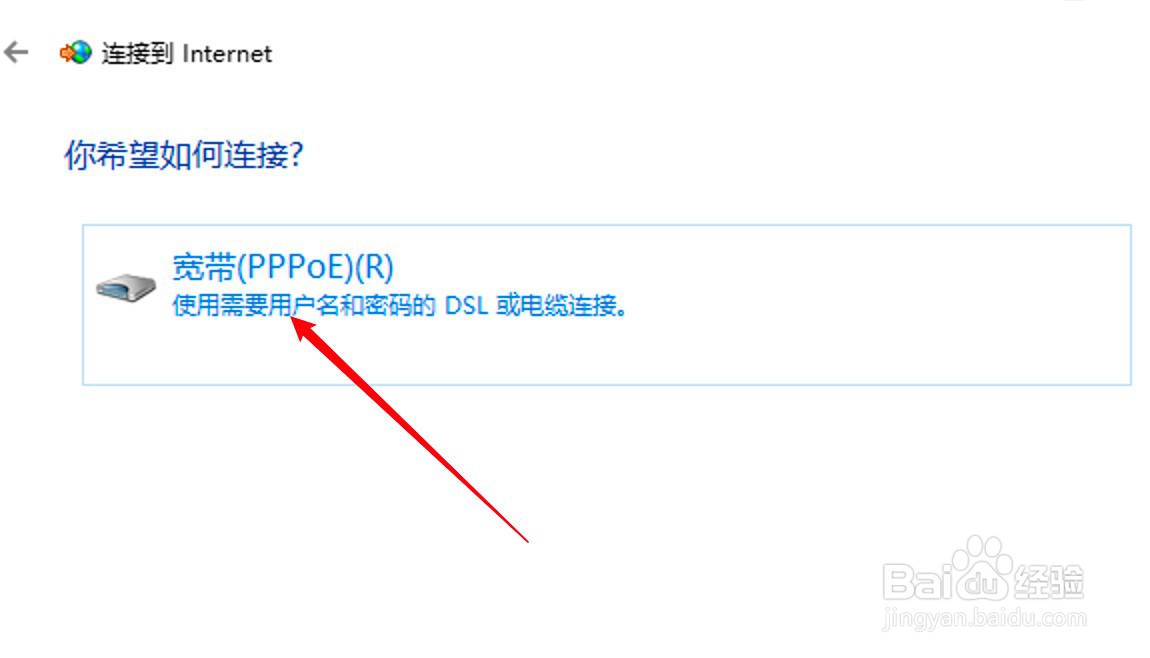
5、点击宽带

点击窗口上的宽带选项。

笔记本电脑插网线怎么连接网络

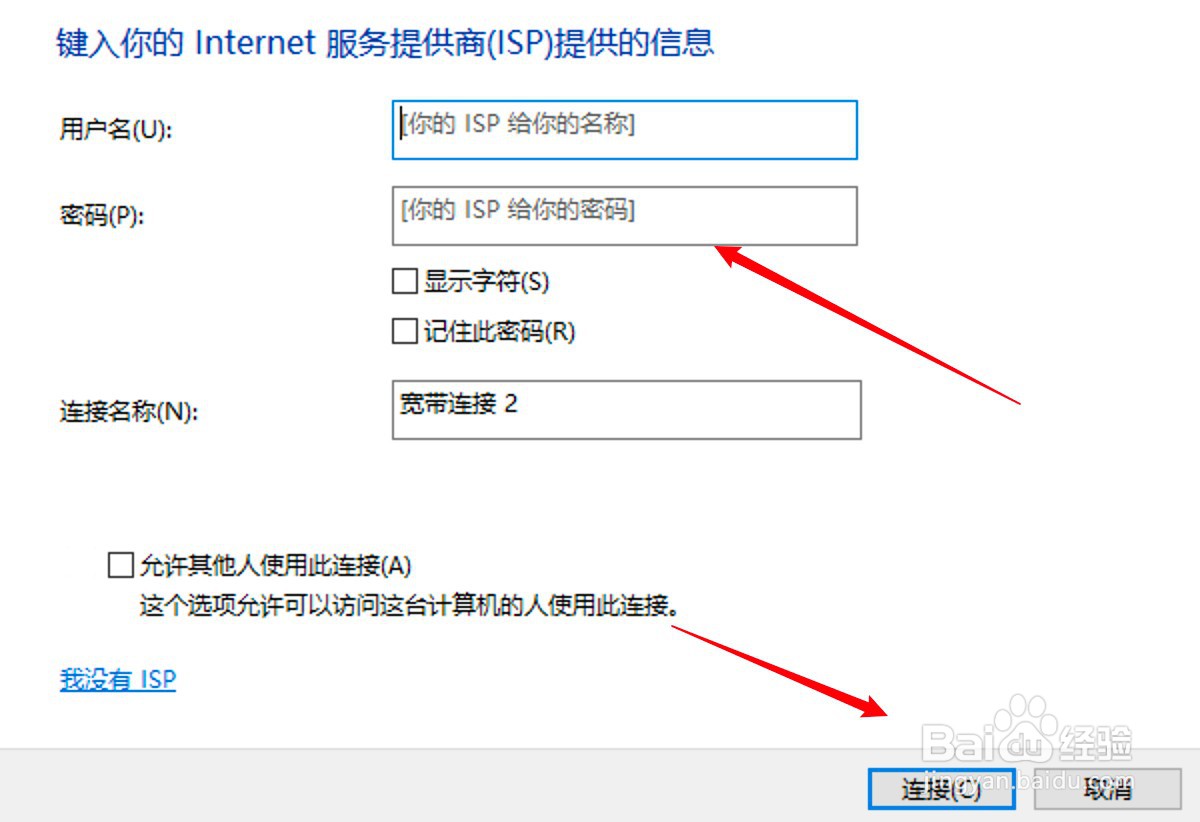
6、输入账号信息并连接

输入宽带账号和密码,点击连接即可。

笔记本电脑插网线怎么连接网络

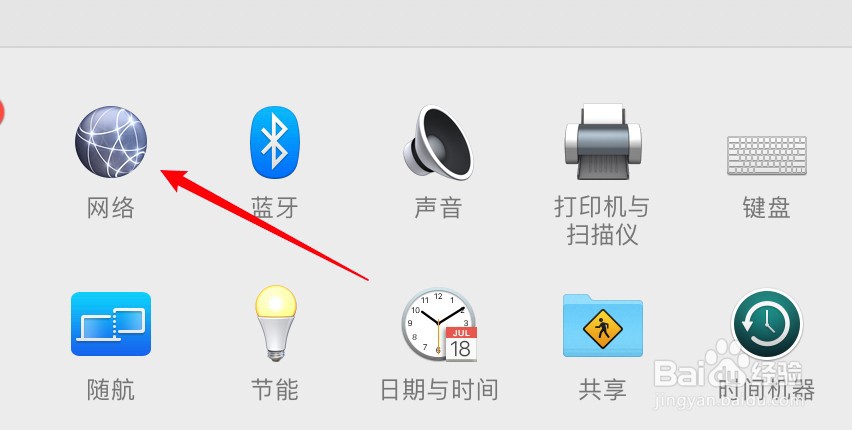
1、点击网络

打开系统偏好设置上的网络。

笔记本电脑插网线怎么连接网络

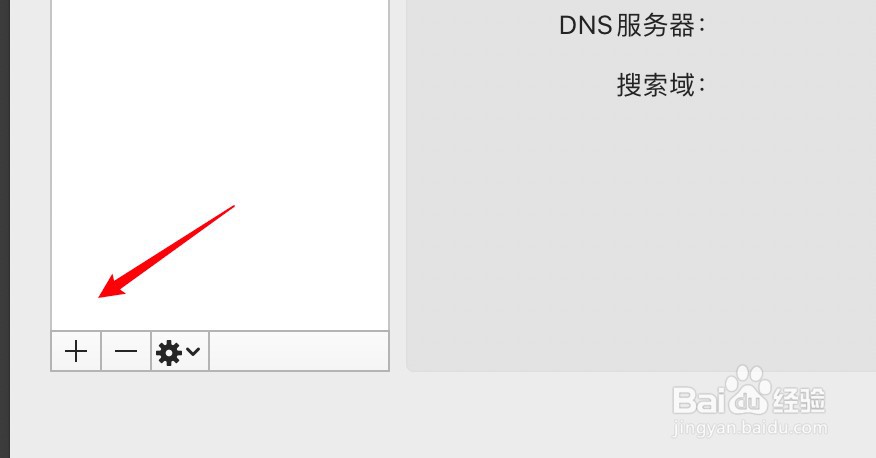
2、点击加号

点击窗口下方的加号。

笔记本电脑插网线怎么连接网络

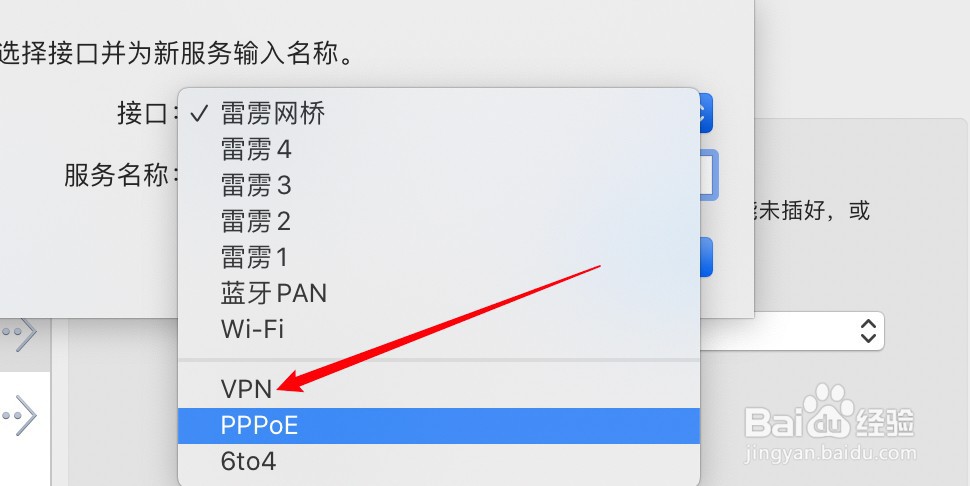
3、选择PPPoE

点击选择PPPoE的接口网络。

笔记本电脑插网线怎么连接网络

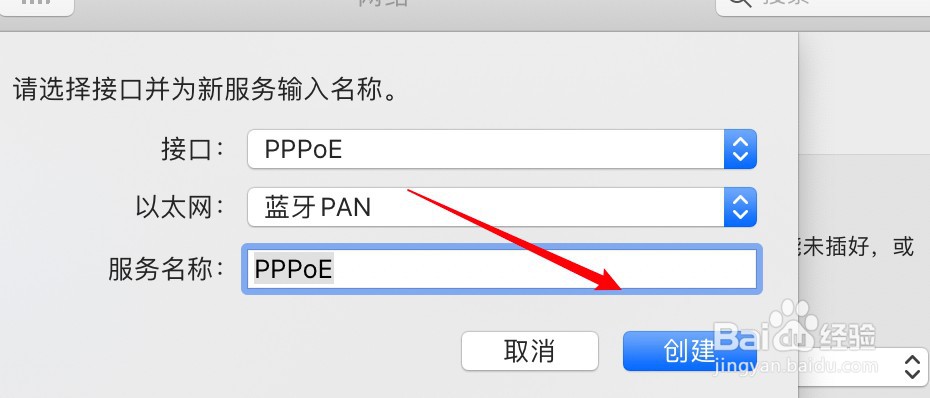
4、输入名称并创建

输入网络名称并点击创建按钮。

笔记本电脑插网线怎么连接网络

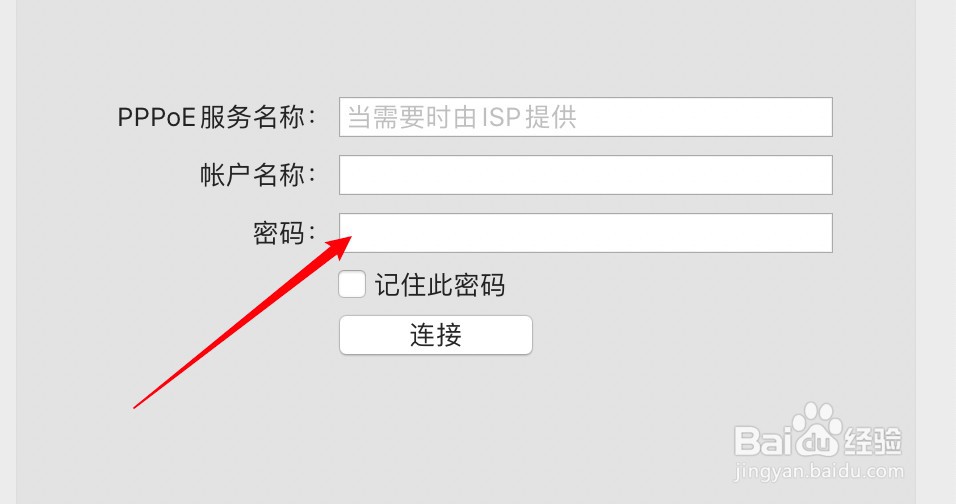
5、输入名称密码并连接

创建后输入帐户名称和密码,点击连接。

笔记本电脑插网线怎么连接网络

  • 如何用笔记本连接有线宽带
  • 笔记本怎么插网线
  • 电脑连接网线后怎么设置才能上网
  • 无法访问internet怎么解决
  • windows11插网线怎么联网
  • 热门搜索
    防火安全知识手抄报 地震手抄报内容 迈好初中第一步手抄报 消防安全教育手抄报 手抄报简单边框 崇德向善手抄报 化学手抄报版面设计 食品手抄报 语文知识手抄报 关于电脑的手抄报