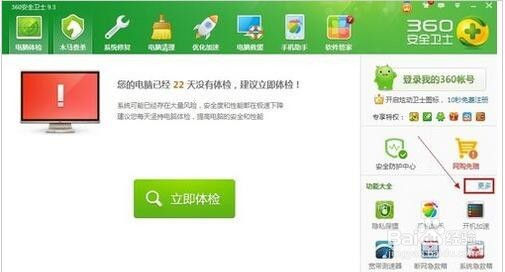
1、在win8下面安装一个360安全卫士,如果您已经安装就没有必要再下载了。打开360安全卫士,点击右边栏“更多”按钮,如果您已经添加了360软件小助手,就会显示在“已添加功能”框里,如果没有添加则在“未添加功能”框中。
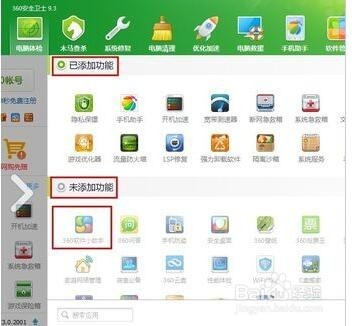
2、如果没有添加,就先添加360软件小助手,直接在“未添加功能”框中选择“360软件小助手”双击,就会自动添加到“已添加功能”框里。图标下面有一个绿色进度条,我们需要等一会儿下载好才可以使用它。
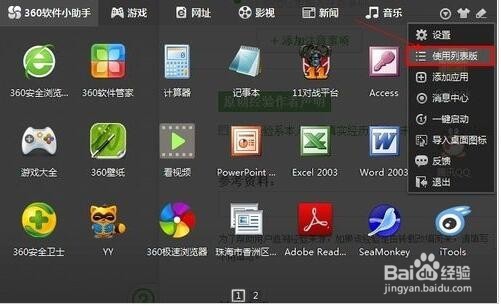
3、打开“360软件小助手”,点开右上角的三角形的下拉框,选择下面的“使用列表版”,这时候类似win7经典的“开始菜单栏”就出现在屏幕右下方了!以后win8系统就可以使用这个开始菜单栏操作您想要操作的程序就可以了!
1、 第一步:首先在桌面版Windows 8启动资源管理器,单击工具栏上的“查看”选项卡后,查看“隐藏项目”中隐藏的文件和文件夹数量。
2、 第二步:完成上述步骤后,右击屏幕下方任务栏选则“工具栏”>“新建工具栏”,打开一个新建窗口。
3、第三步:在新窗口中选择“程序数据”>“微软”>“Windows”>“开始菜单”。完成后开始菜单就会出现在任务栏右侧了。右击取消“锁定任务栏”选则,还可以随意移动开始菜单的位置《可参考:Win8系统开启经典开始菜单的解决方法》。
