1、打开一张图片;

2、点击菜单栏上的“图像”——“调整”——“去色”,使图像去色变为黑白色。
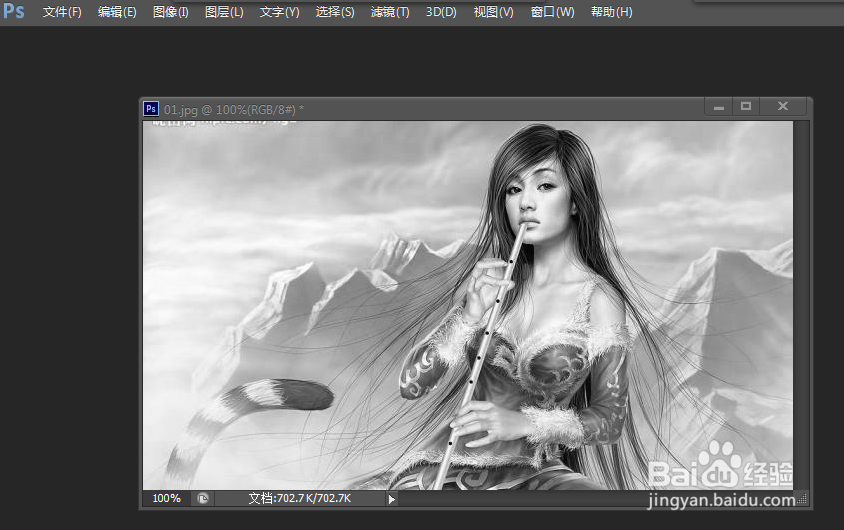
3、接着把该图像复制一层为“背景副本”,按ctrl+i键进行反相。
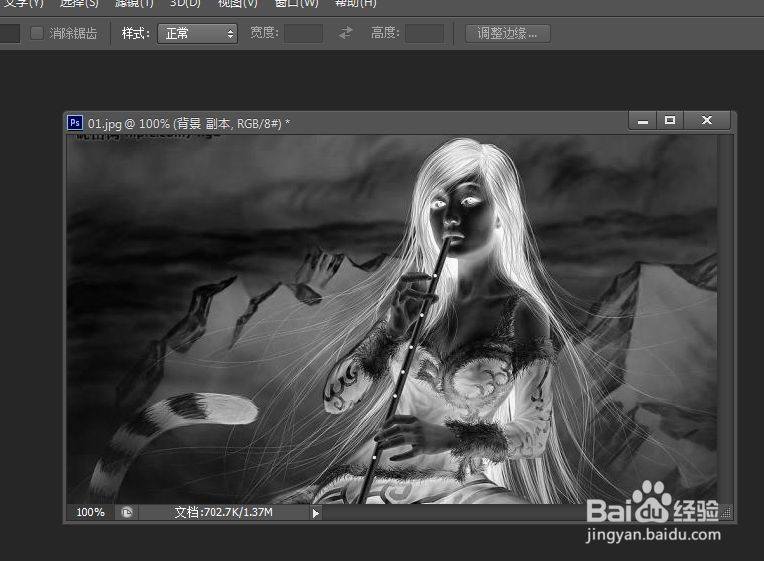
4、然后在菜单上选择“滤镜”——“其他”-“最小值”,在这里只要按默认值即可。
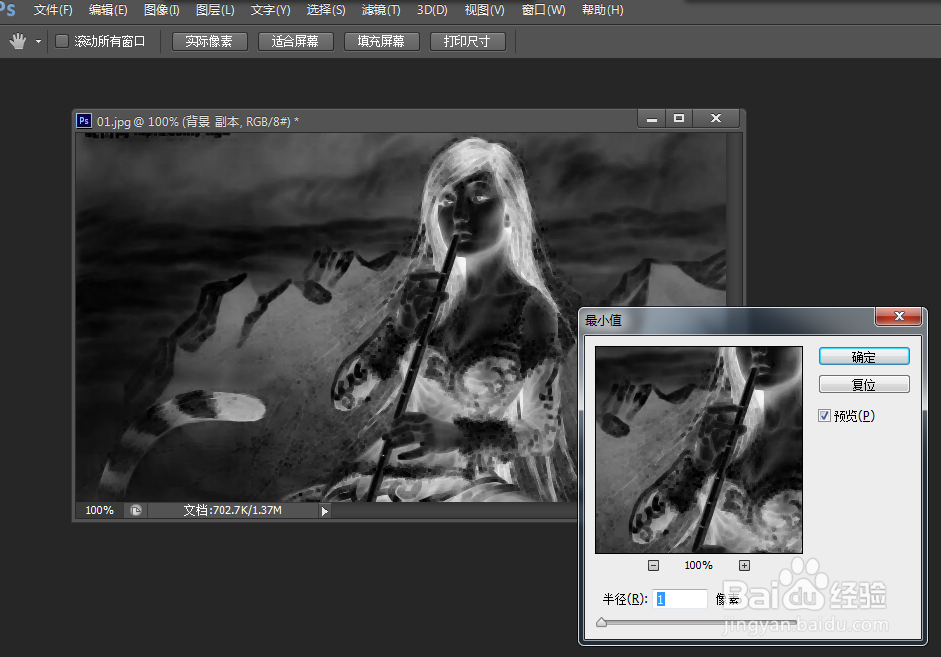
5、然后在把图层“背景副本”设置混合模式改为“颜色减淡”。
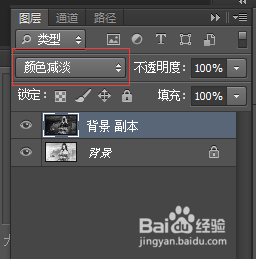
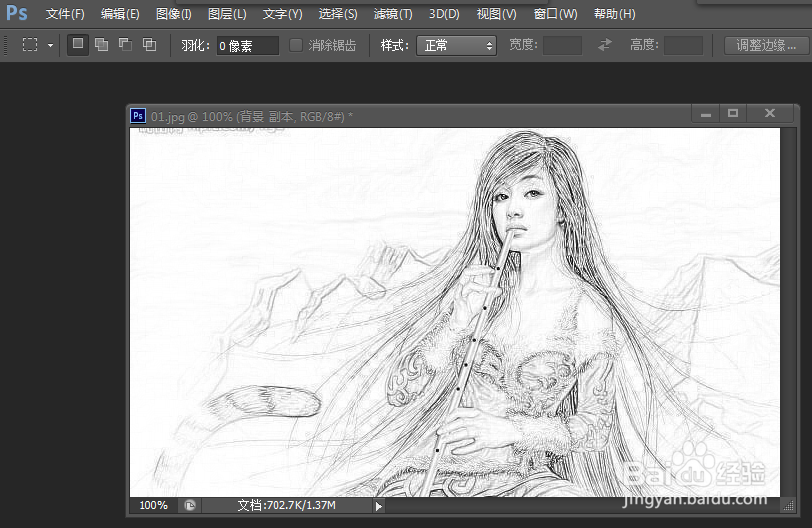
6、最后就可以看到图像已经变成了素描的样子了。
时间:2026-04-22 14:05:28
1、打开一张图片;
2、点击菜单栏上的“图像”——“调整”——“去色”,使图像去色变为黑白色。
3、接着把该图像复制一层为“背景副本”,按ctrl+i键进行反相。
4、然后在菜单上选择“滤镜”——“其他”-“最小值”,在这里只要按默认值即可。
5、然后在把图层“背景副本”设置混合模式改为“颜色减淡”。
6、最后就可以看到图像已经变成了素描的样子了。
