WPS中表格颜色和边框设置

 时间:2026-02-14 09:47:23

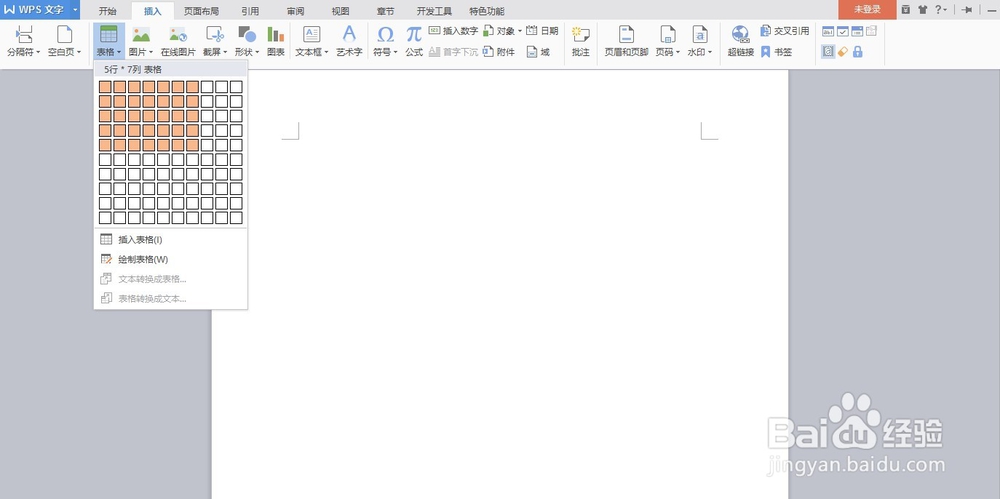
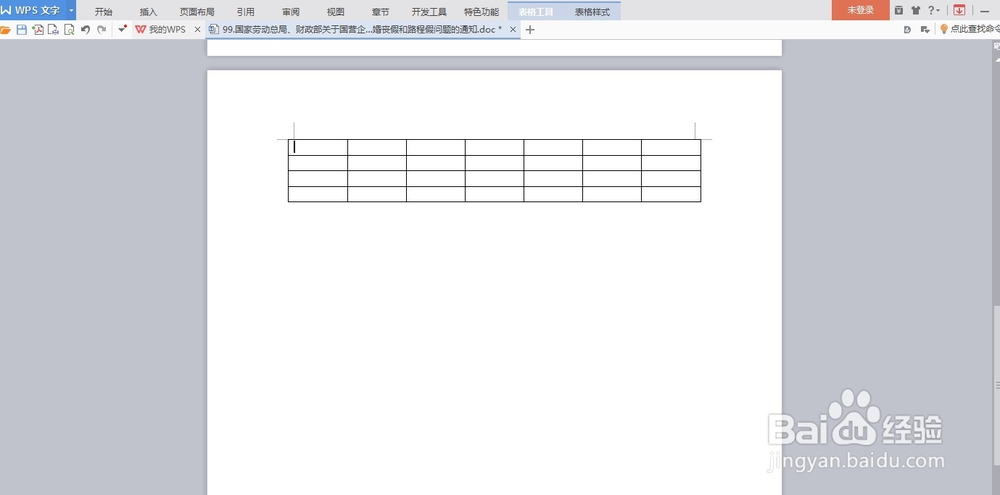
1、首先打开WPS文档,在文档里创建一个表格
WPS中表格颜色和边框设置

WPS中表格颜色和边框设置

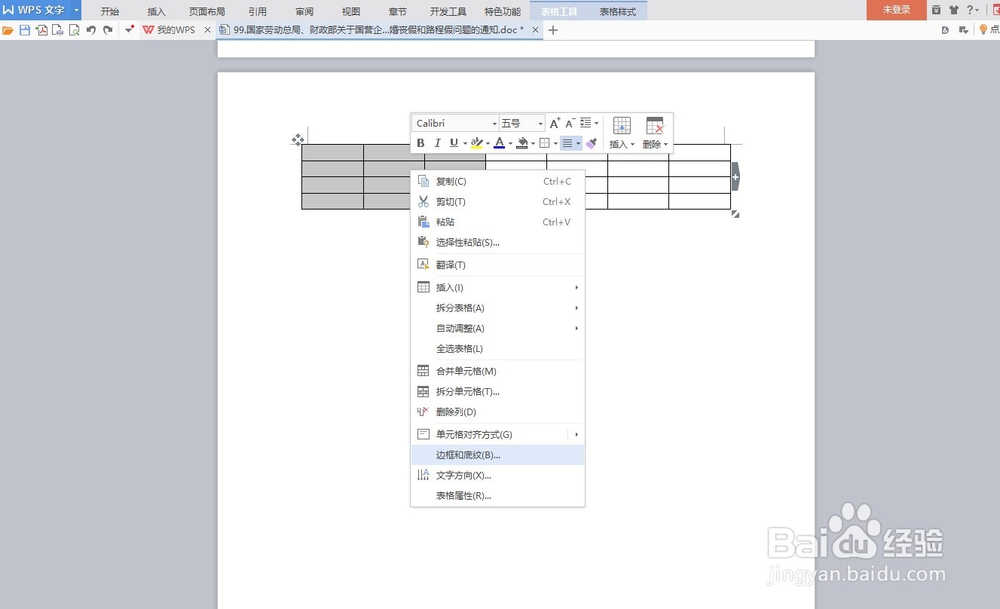
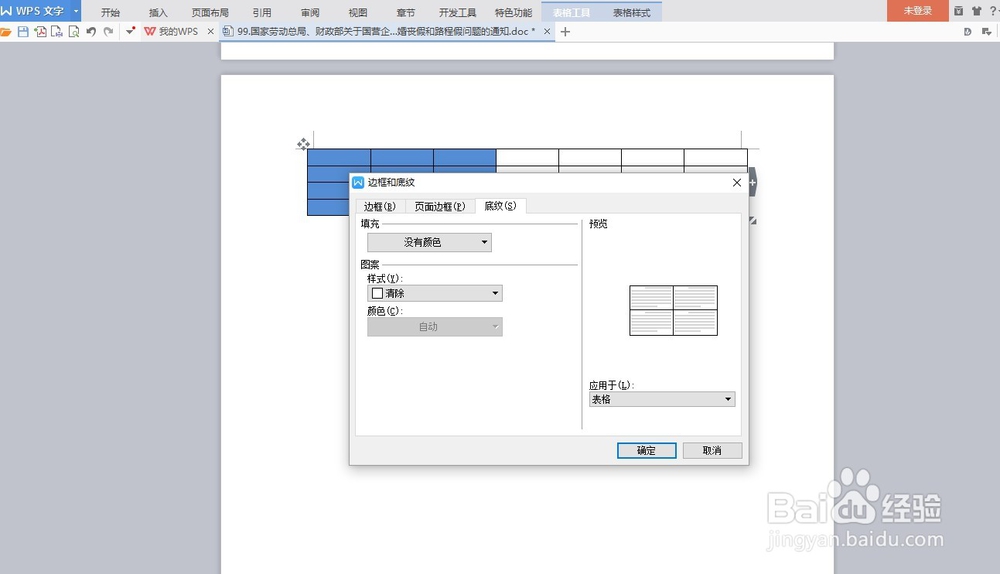
2、我们先设置表格颜色:选中要设置颜色的单元格或整张表,右击,在下拉菜单中单击“边框和底纹”,将会弹出一个对话框
WPS中表格颜色和边框设置

WPS中表格颜色和边框设置

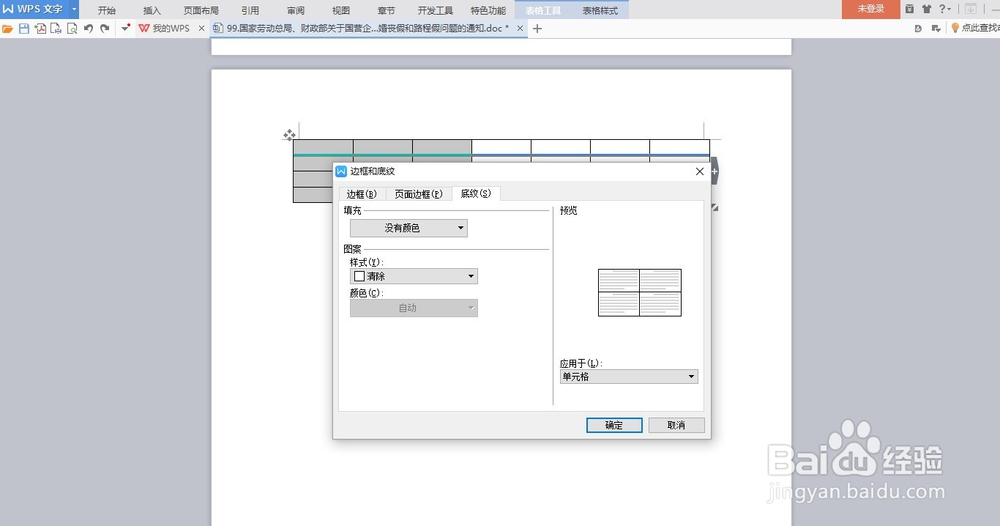
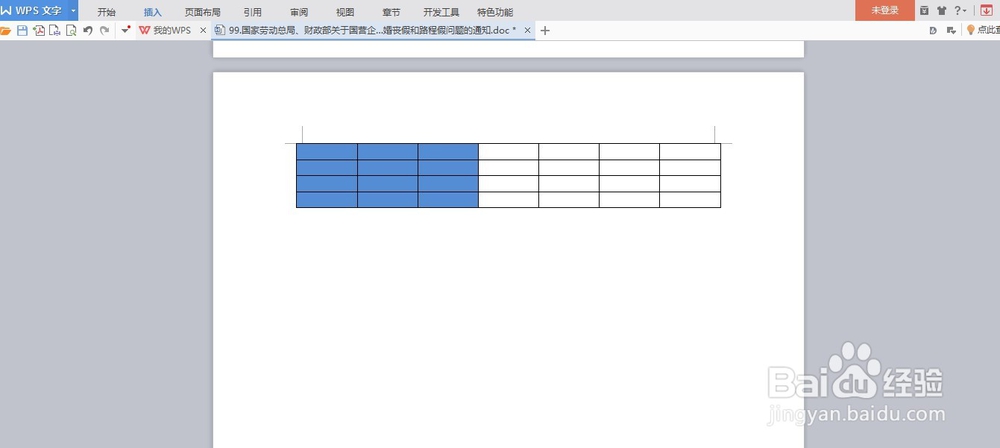
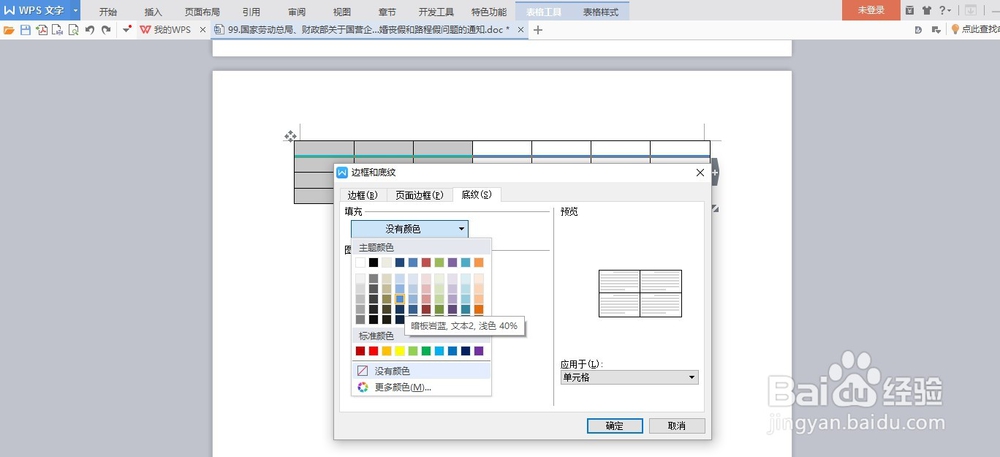
3、在对话框中,选中“底纹”选项,单击填充项目下的长方形右边的箭头,出现颜色选项卡,移动鼠标并单击所要选定的颜色,我们设置为蓝色
WPS中表格颜色和边框设置

WPS中表格颜色和边框设置

4、现在我们设置表格边框:选中要设置边框的单元格或整张表,右击,在下拉菜单中单击“边框和底纹”,将会弹出一个对话框
WPS中表格颜色和边框设置

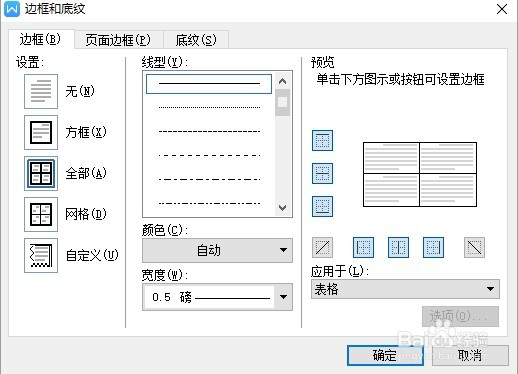
5、选中对话框中的“边框”选项

WPS中表格颜色和边框设置

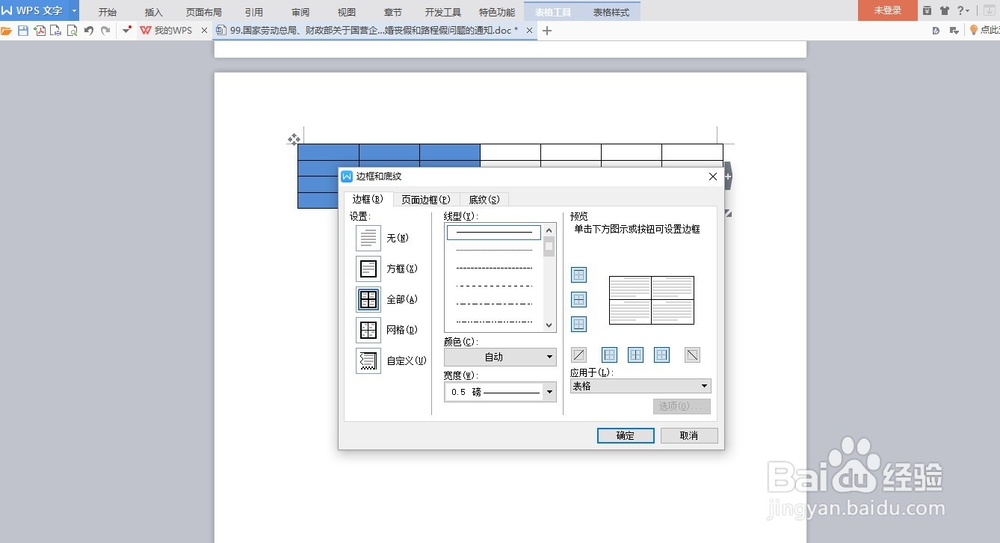
6、在“边框”选项下,对话框分为左栏:边框形式,可以设置有无边框或部分边框;中栏:边框线型,可以设置边框线条形式,直线、虚线等,和线条颜色;右栏预览
WPS中表格颜色和边框设置

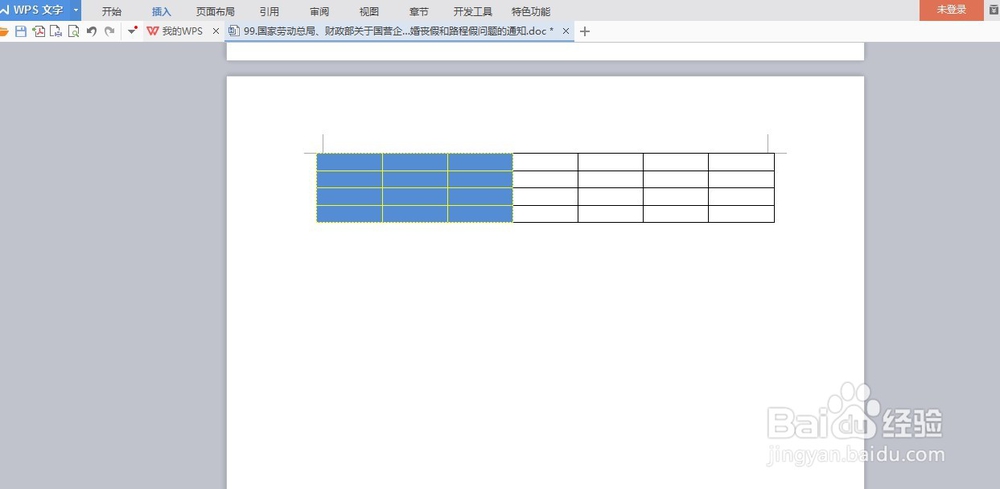
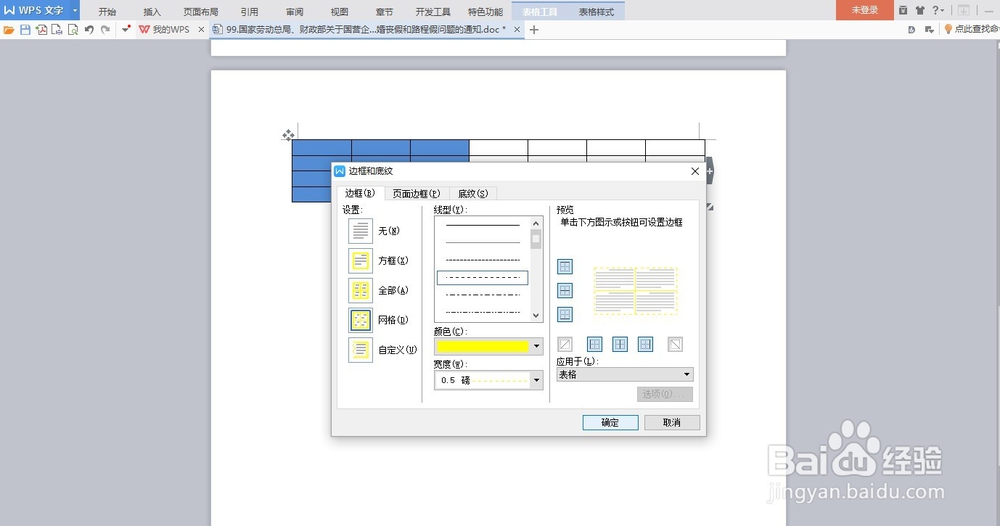
7、我们以田字格边框,线条虚线、黄色来设置,选好后单击确定,可达下图2展示
WPS中表格颜色和边框设置

WPS中表格颜色和边框设置

  • WPS/Excel表格文字超出单元格如何设置自动换行
  • 如何在WPS表格中实现不同长度的文本对齐?
  • WPS单个表格设置高度和宽度
  • Microsoft Excel2010如何显示隐藏编辑栏
  • Excel如何快速替换格式?
  • 热门搜索
    普通话手抄报 关于党的手抄报 关于防溺水的手抄报 我读书我快乐手抄报 防溺水手抄报大全图片 六一儿童节手抄报 遨游汉字王国手抄报 保护环境手抄报 法制教育手抄报 法制手抄报内容