ps怎样画一个空心圆框

 时间:2026-02-15 01:34:03

1、第一步:在ps中,新建一个需要画空心圆框的画布。

ps怎样画一个空心圆框

2、第二步:在左侧的工具栏中,选择“椭圆选框工具”。

ps怎样画一个空心圆框

3、第三步:在白色画布中,按住鼠标左键和shift键,画出一个正圆形。

ps怎样画一个空心圆框

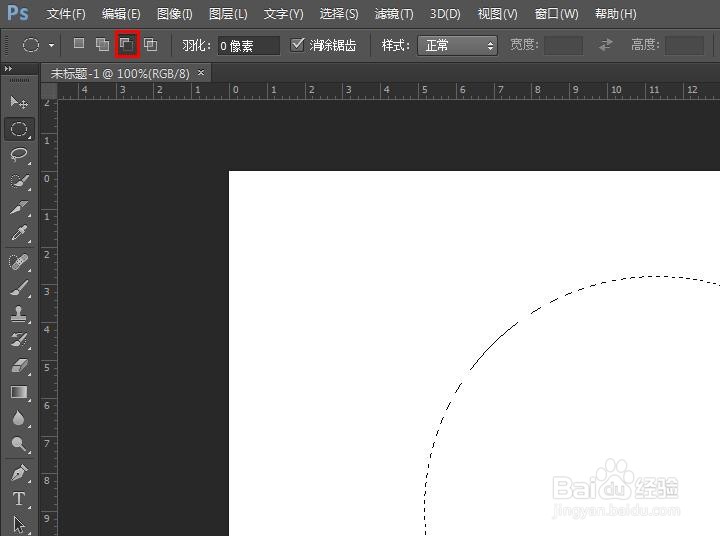
4、第四步:在上方工具栏中,切换至“从选区减去”模式。

ps怎样画一个空心圆框

5、第五步:按住鼠标左键和shift键,在刚才的圆形选区中,再画出一个圆形。

ps怎样画一个空心圆框

6、第六步:如下图所示,在菜单栏“编辑”中,选择“填充”选项。

ps怎样画一个空心圆框

7、第七步:在弹出的“填充”对话框中,使用内容下拉菜单中选择“颜色”。

ps怎样画一个空心圆框

8、第八步:在弹出的“拾色器(填充颜色)”对话框中,选择喜欢的颜色,单击“确定”按钮。

ps怎样画一个空心圆框

9、如下图所示,ps中一个空心圆框就画好了。

ps怎样画一个空心圆框

  • PS怎么画圆
  • ps空心圆环怎么画
  • ps画圆圈怎么画
  • PS画圆的几种方法
  • ps如何复制图层
  • 热门搜索
    四年级手抄报 森林防火手抄报 爱祖国手抄报 一年级手抄报简单又好 科技节手抄报 书香校园手抄报 欢庆六一手抄报 数学手抄报内容 六一儿童节手抄报画 六一儿童节手抄报