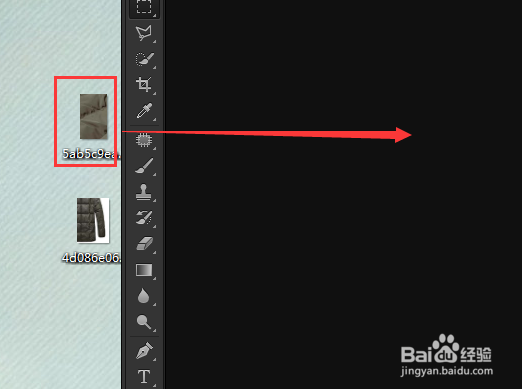
1、一、首先打开PS,把要修改颜色的图片拖入PS内打开。
2、二、接着点击PS工具栏“文件”,下拉菜单内点击“打开”。

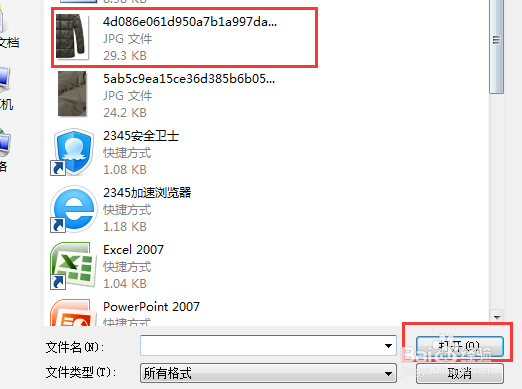
3、三、选中第二张图片,点击“打开”。
4、四、接着回到要修改图片文件窗口内,点击“图像”,下拉菜单内点击“调整”。

5、五、子菜单内点击“匹配颜色”。

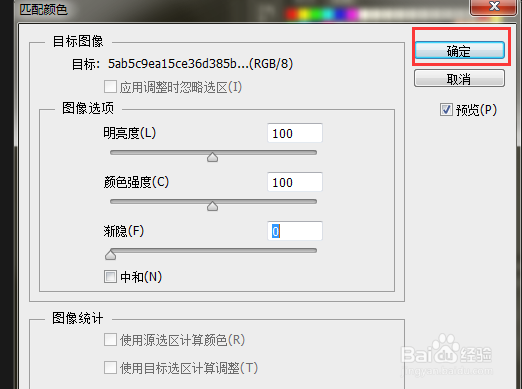
6、六、打开匹配颜色窗口后,点击“源”,选择使用第二张图片的颜色作为源。

7、七、这时点击匹配颜色右上角“确定”。
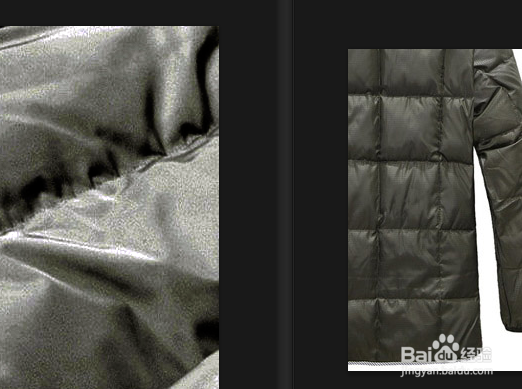
8、八、两张图片垂直双联显示后的效果如下图,整体色调已经调整一致。
时间:2026-04-24 05:52:30
1、一、首先打开PS,把要修改颜色的图片拖入PS内打开。
2、二、接着点击PS工具栏“文件”,下拉菜单内点击“打开”。
3、三、选中第二张图片,点击“打开”。
4、四、接着回到要修改图片文件窗口内,点击“图像”,下拉菜单内点击“调整”。
5、五、子菜单内点击“匹配颜色”。
6、六、打开匹配颜色窗口后,点击“源”,选择使用第二张图片的颜色作为源。
7、七、这时点击匹配颜色右上角“确定”。
8、八、两张图片垂直双联显示后的效果如下图,整体色调已经调整一致。
