1、导入素材船

2、使用通道抠图法先做出处理
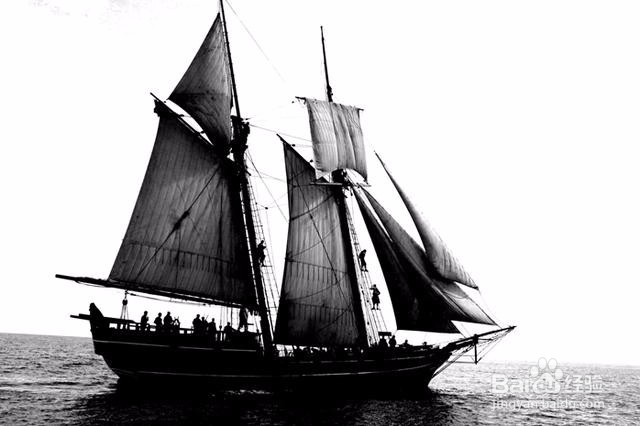
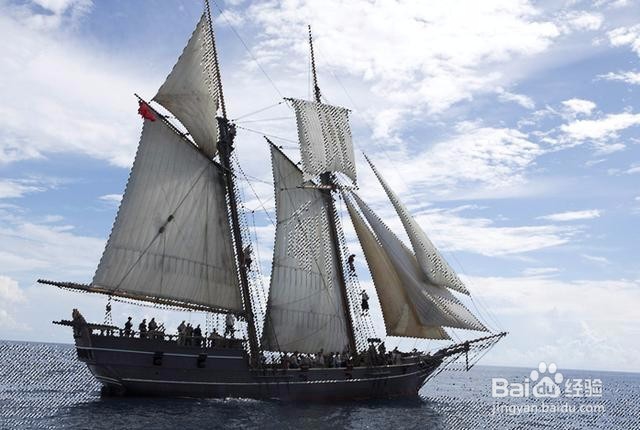
3、然后使用调整边缘的方式,做出边缘的细致处理
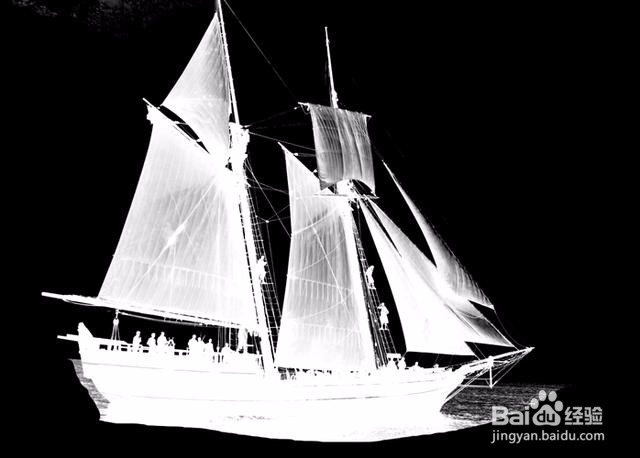
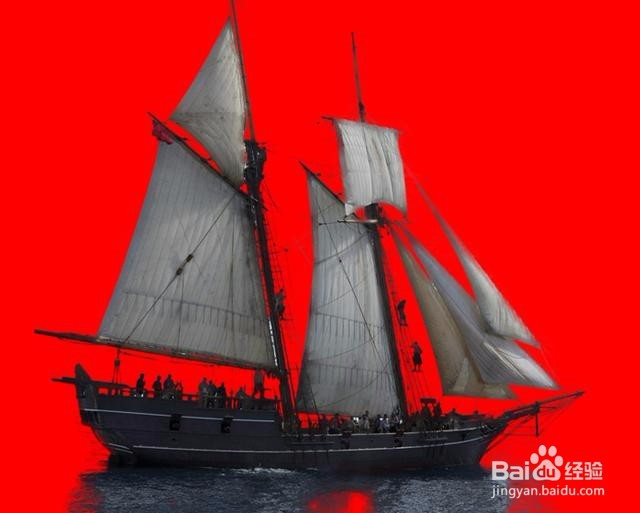
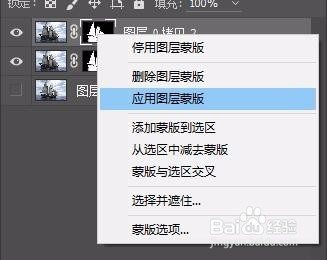
4、应用蒙版,使前景出现透明通道
5、新建图层,Alt+两层中间创建剪贴蒙版,【图层1】混合模式:颜色
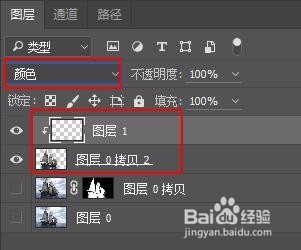
6、【图层1】在B画笔模式下,按住Alt吸取颜色,然后涂抹,使得抠图边缘颜色在原图的映射消除

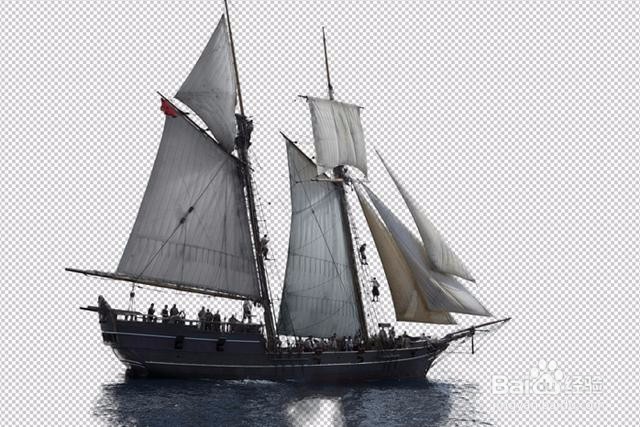
7、最后保存导出
时间:2026-04-29 20:53:49
1、导入素材船
2、使用通道抠图法先做出处理
3、然后使用调整边缘的方式,做出边缘的细致处理
4、应用蒙版,使前景出现透明通道
5、新建图层,Alt+两层中间创建剪贴蒙版,【图层1】混合模式:颜色
6、【图层1】在B画笔模式下,按住Alt吸取颜色,然后涂抹,使得抠图边缘颜色在原图的映射消除
7、最后保存导出
