XMind 8如何制作思维导图

 时间:2026-05-11 14:43:00

1、首先运行XMind 8 软件,点击新建空白图,新建无标题XMind的文件。

XMind 8如何制作思维导图

2、双击主题,修改中心主题名称,按enter键,创建第一个分支主题,双击修改内容。

XMind 8如何制作思维导图

3、再次按enter键,即可创建其他同级分支主题,同样双击修改,可修改内容,选中一个分支主题,按tab键来创建子主题。

XMind 8如何制作思维导图

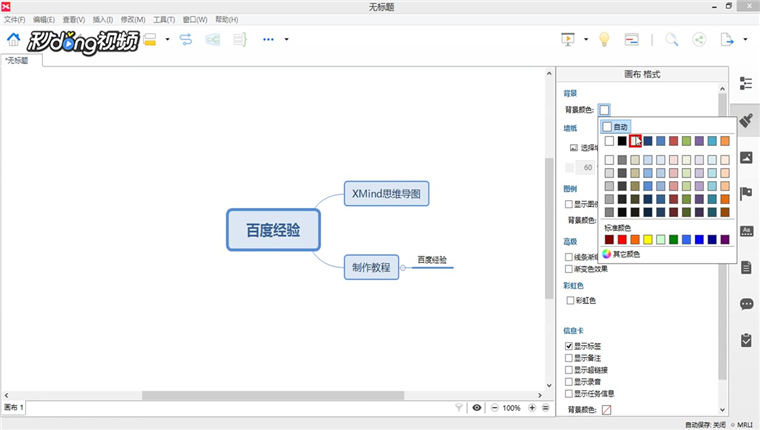
4、画布设置,点击空白区域,点击侧边工具栏中的格式,更改画布设置。

XMind 8如何制作思维导图

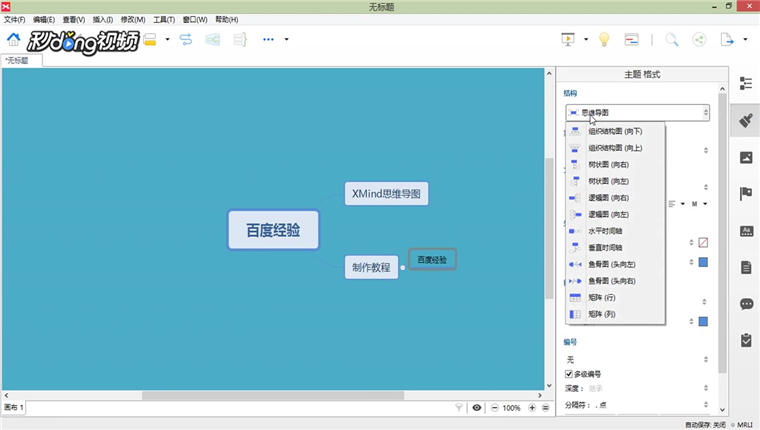
5、主题设置,选中一个主题,点击侧边工具栏中的格式,更改主题设置。

XMind 8如何制作思维导图

6、插入图标图片,点击侧边工具栏中的图标图片工具,可以插入图片以及图标。

XMind 8如何制作思维导图

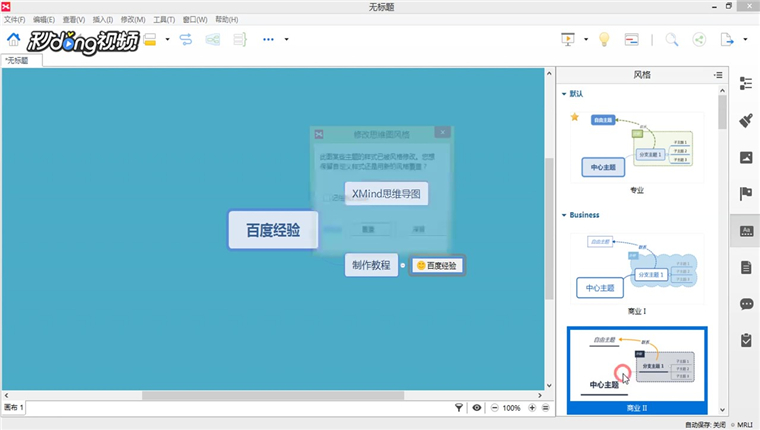
7、风格设置,点击工具栏中的风格,打开风格视图,双击可应用需要使用的风格。
XMind 8如何制作思维导图

  • 如何使用Xmind
  • Xmind思维导图怎么使用
  • XMind怎么添加一个主题的子主题
  • 在xmind中怎么给两个子主题建立联系?
  • XMind思维导图怎样给主题添加下划线
  • 热门搜索
    小学生国庆手抄报 为国家富强而奋斗的杰出人物手抄报 端午节手抄报简单好看 英语手抄报国庆节 中秋佳节手抄报 安全出行我做主手抄报 书香校园手抄报资料 讲普通话 写规范字手抄报 小学保护环境手抄报 与诗同行手抄报