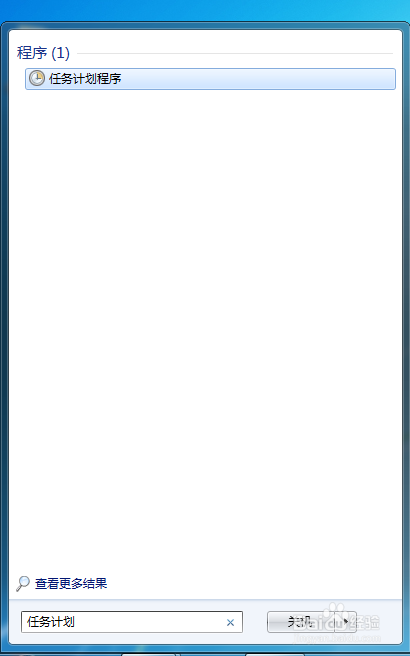
1、在【开始】菜单中,输入【任务计划】,找出任务计划程序
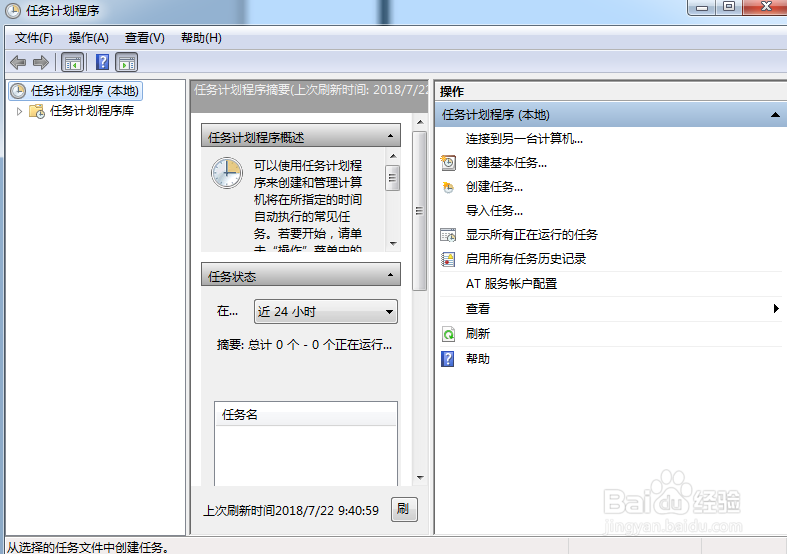
2、运行任务计划程序,进入程序界面
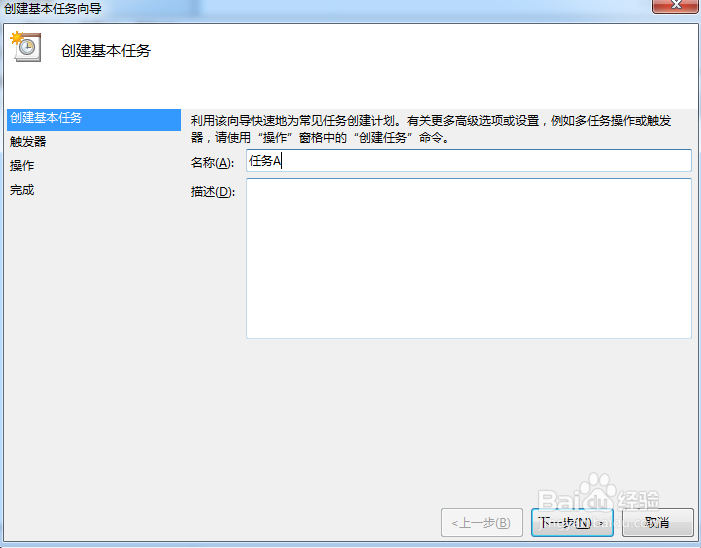
3、点击【创建基本任务】,输入任务名称,如任务A,然后点击【下一步】
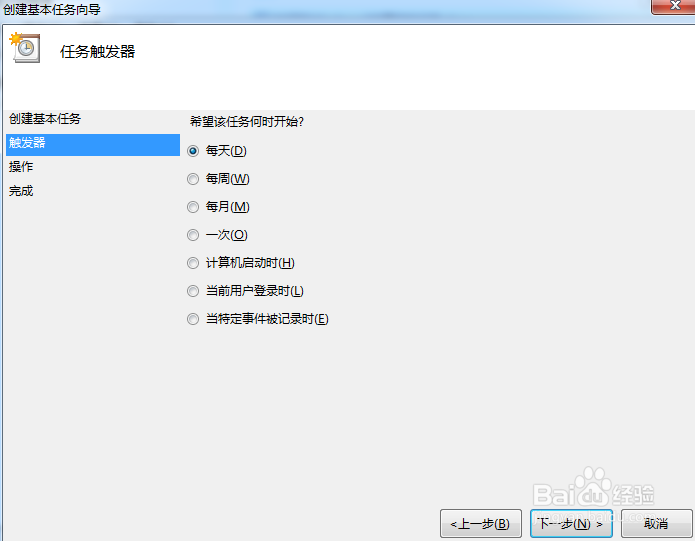
4、选择任务开始时间,然后点击【下一步】
5、设置具体执行时间,然后点击【下一步】
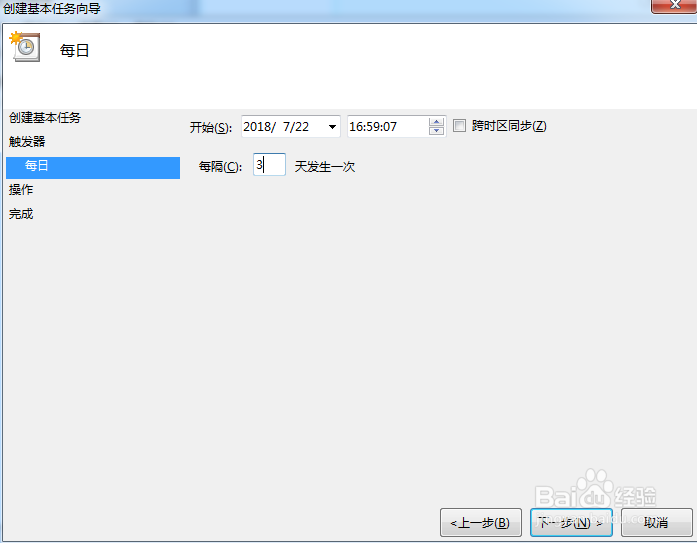
6、选择【启动程序】,然后点击【下一步】

7、选择要执行的程序,然后点击【下一步】
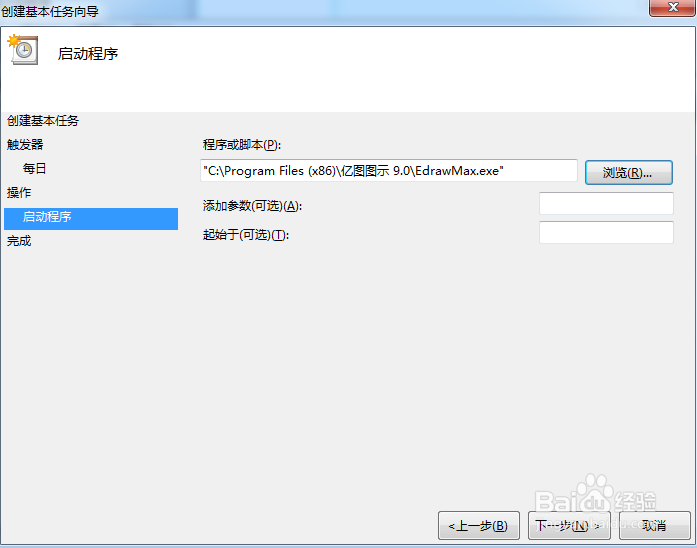
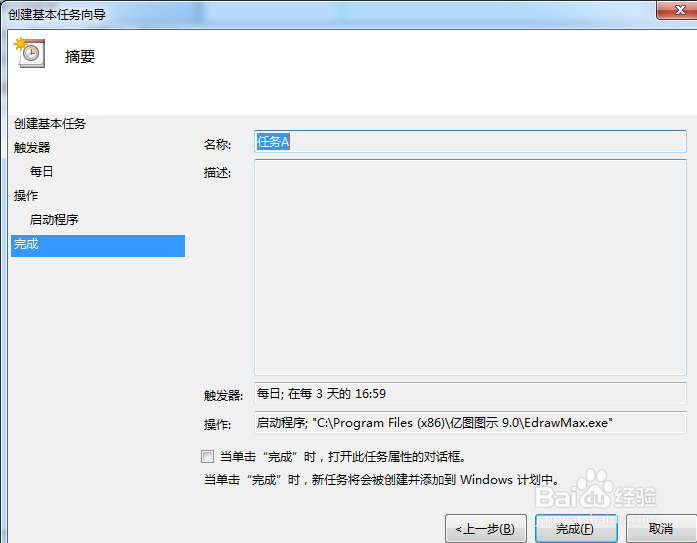
8、点击【完成】
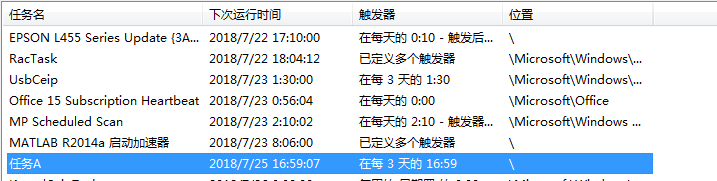
9、此时定时任务就设置完成了
时间:2026-04-21 22:49:04
1、在【开始】菜单中,输入【任务计划】,找出任务计划程序
2、运行任务计划程序,进入程序界面
3、点击【创建基本任务】,输入任务名称,如任务A,然后点击【下一步】
4、选择任务开始时间,然后点击【下一步】
5、设置具体执行时间,然后点击【下一步】
6、选择【启动程序】,然后点击【下一步】
7、选择要执行的程序,然后点击【下一步】
8、点击【完成】
9、此时定时任务就设置完成了
