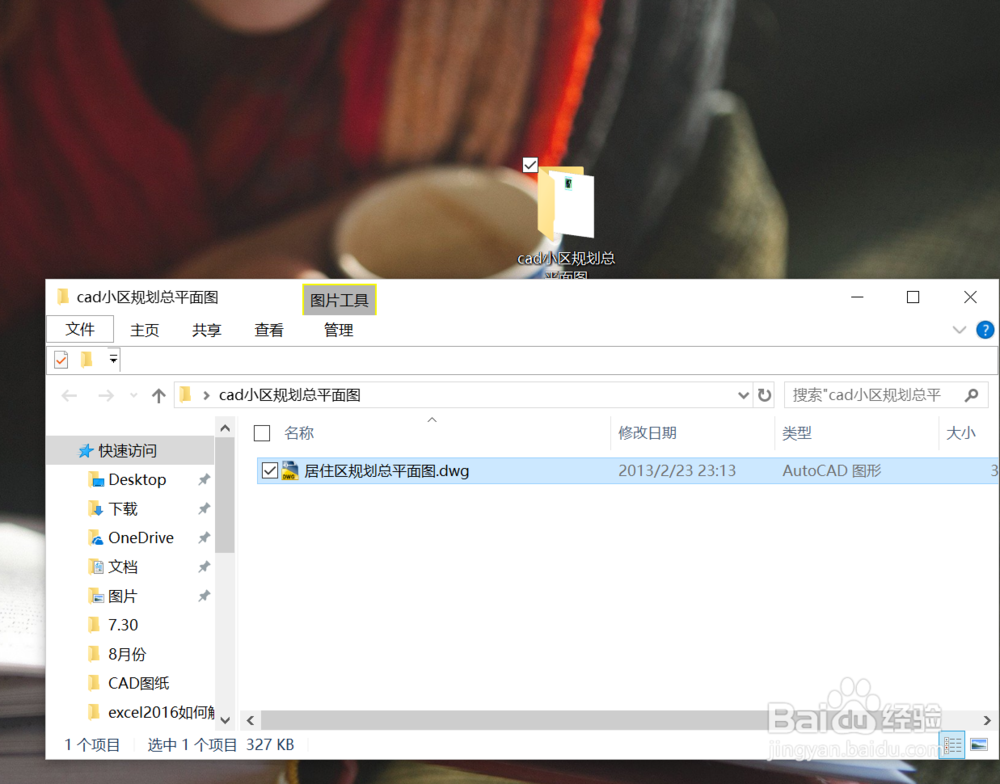
1、双击打开要打印的CAD图纸。
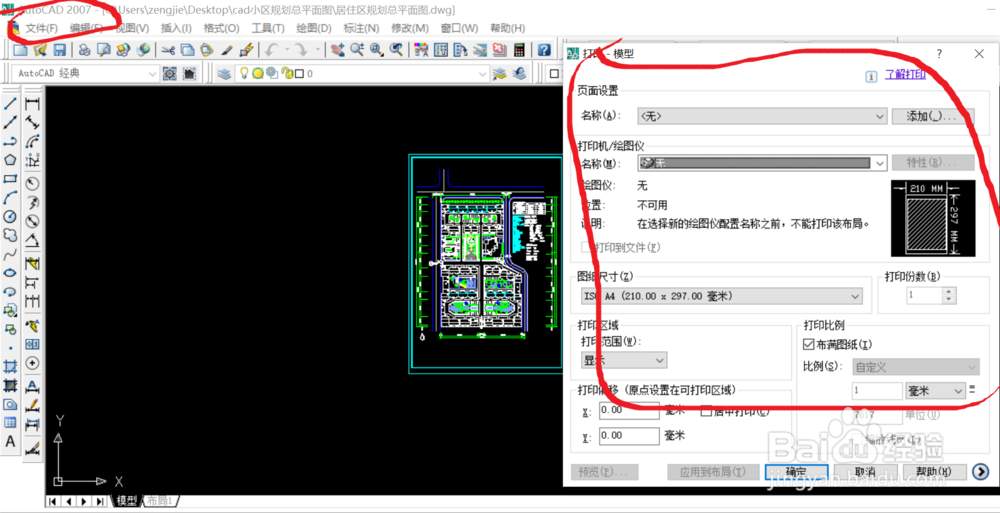
2、点击文件——打印,进入打印设置界面。
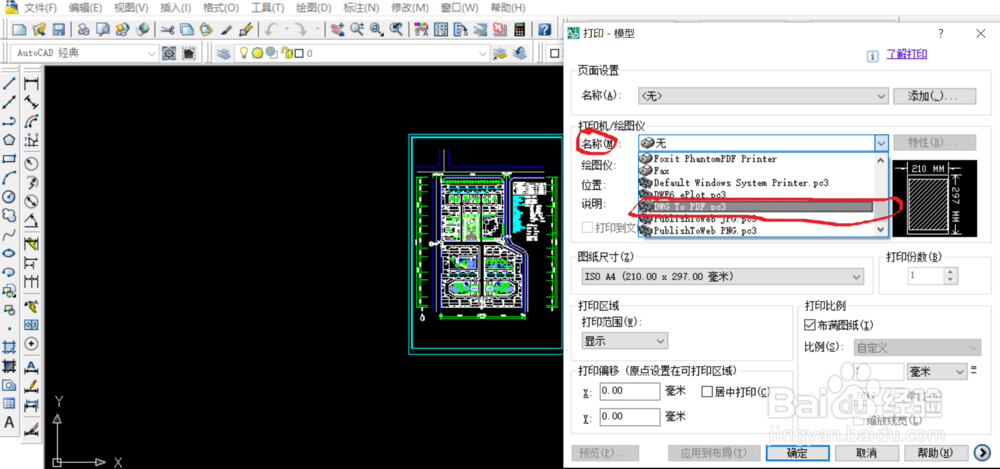
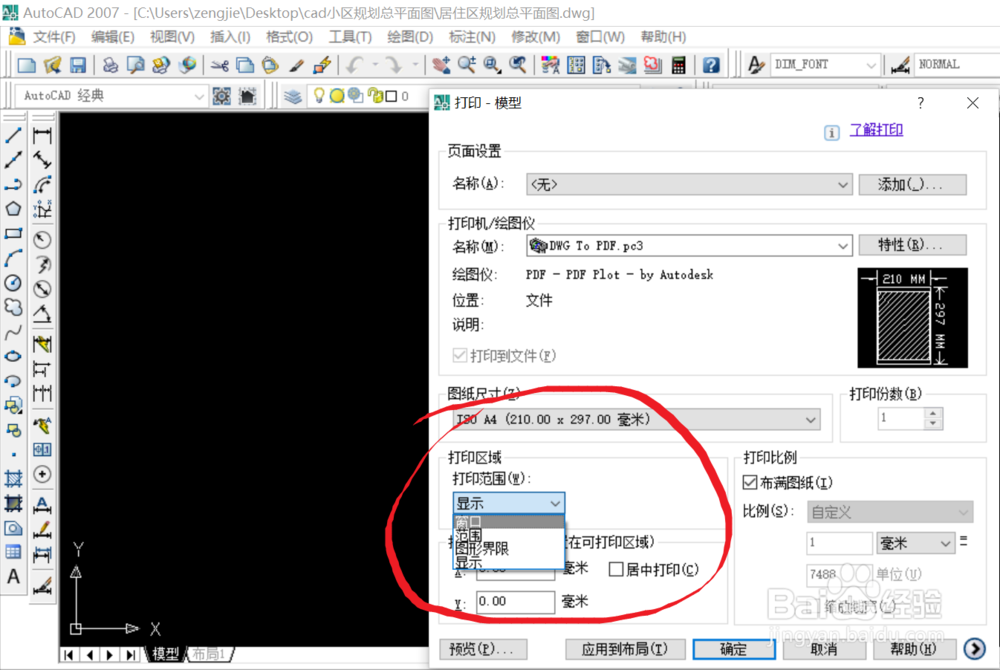
3、点击打印机名称后面下拉框,选择“DWG To PDF.pc3",也就是选择打印成PDF。
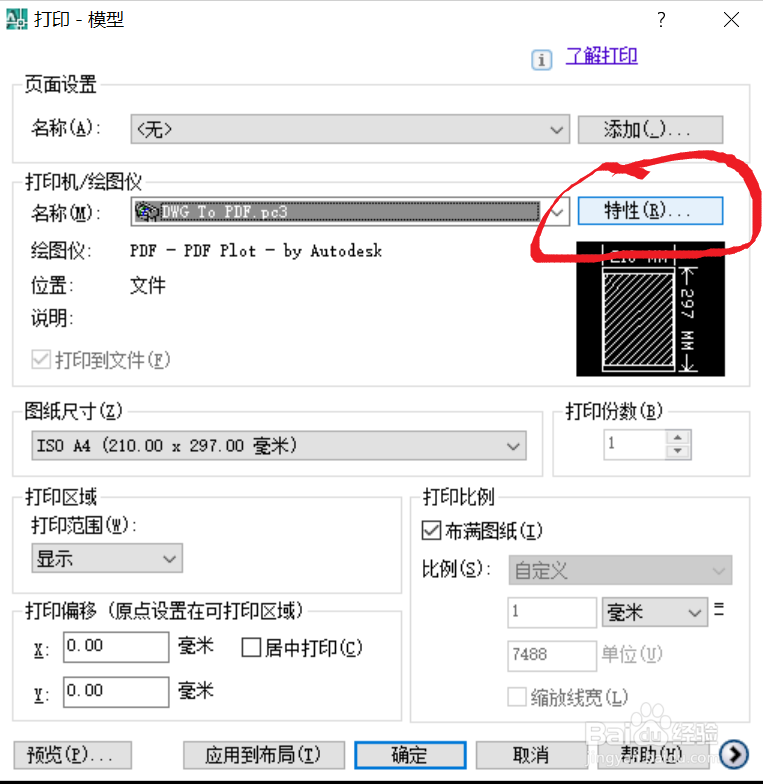
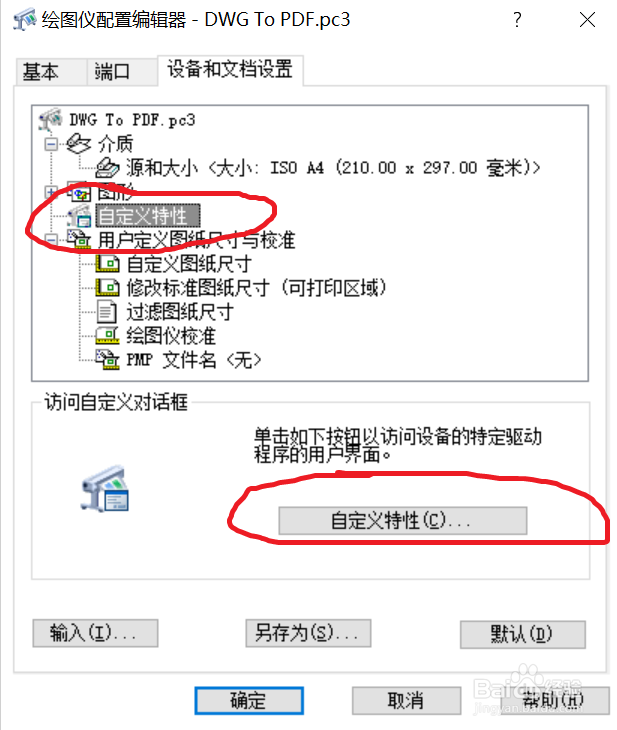
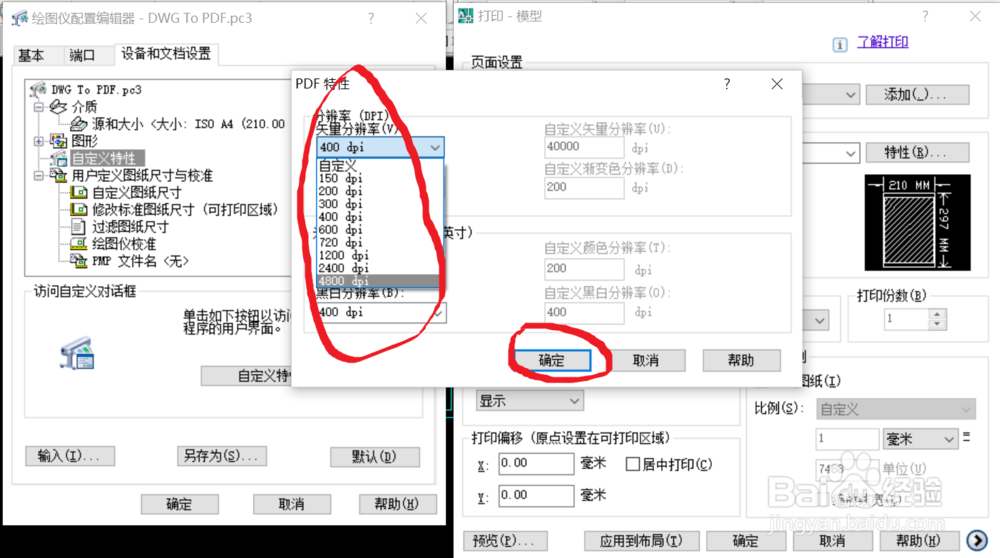
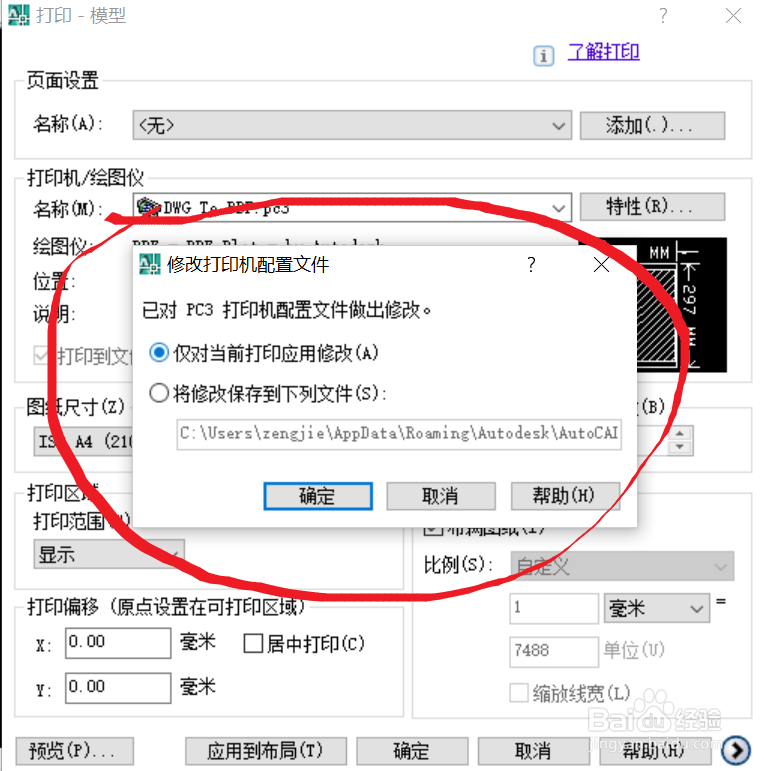
4、点击打印机名称后面的特性——自定义特性,矢量分辨率选择最大(4800dpi),点击确定——”仅对当前打印应用修改“。
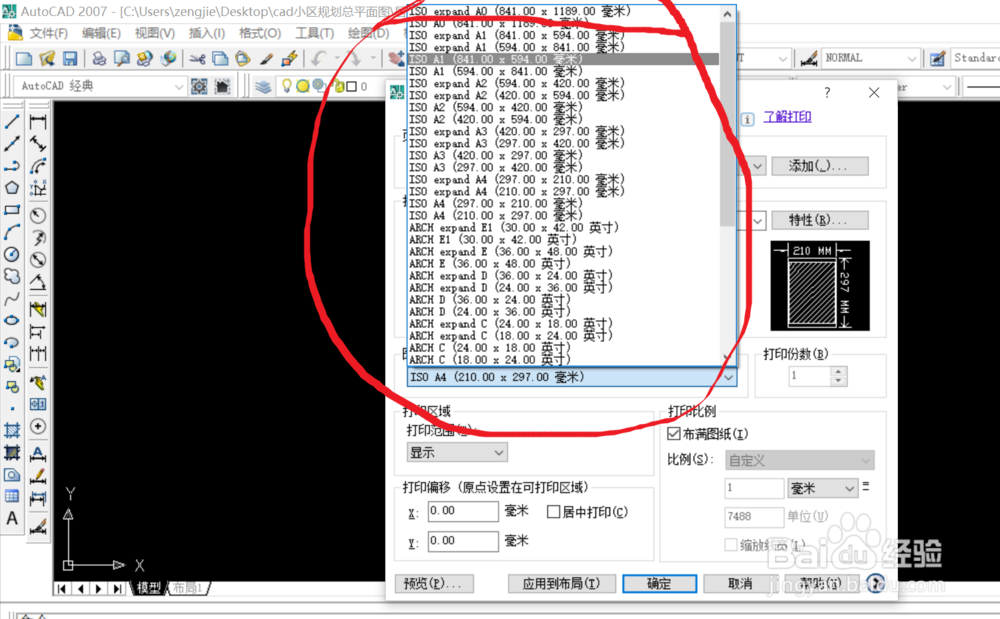
5、点击图纸尺寸,选择合适尺寸。
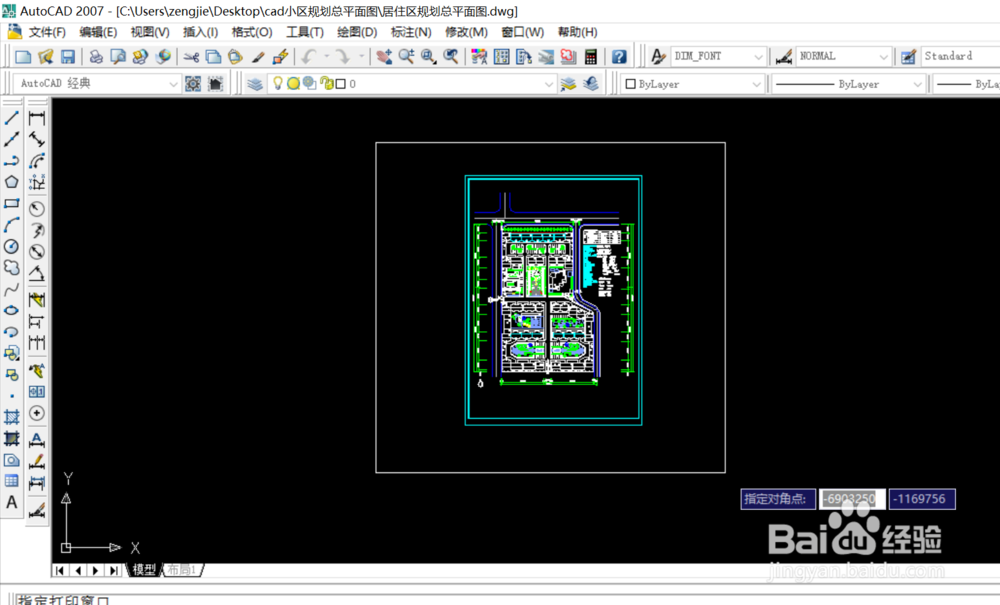
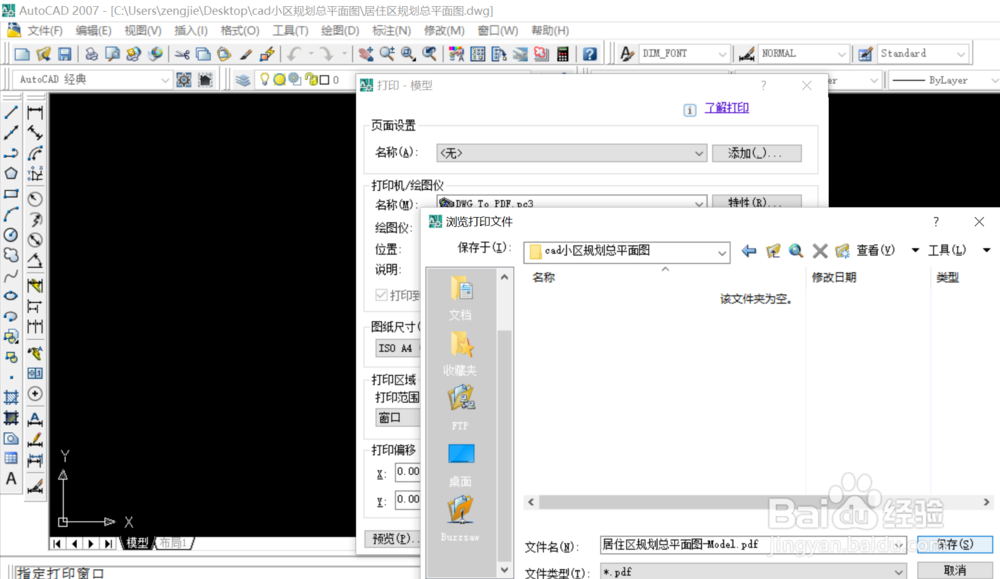
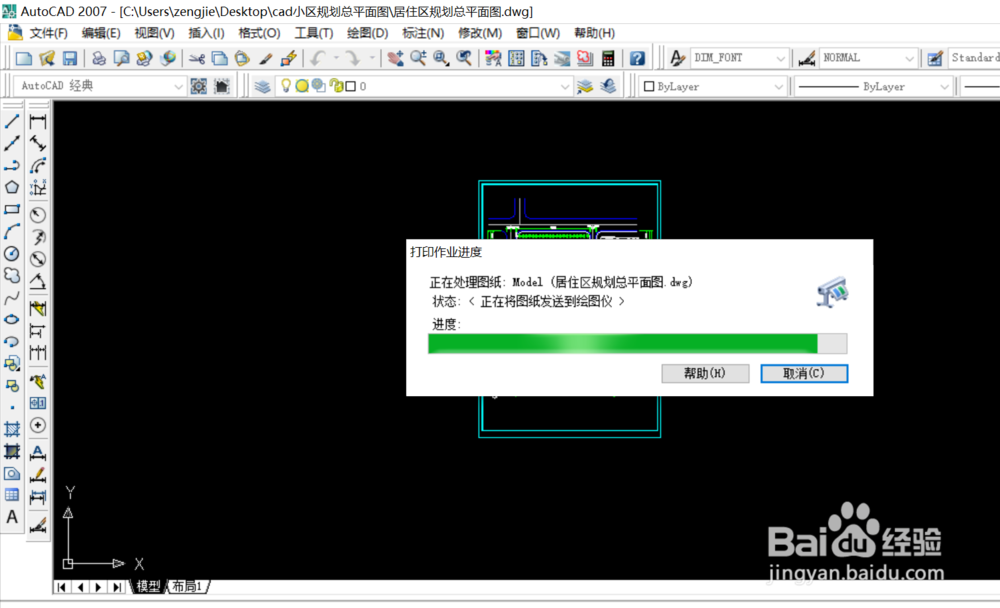
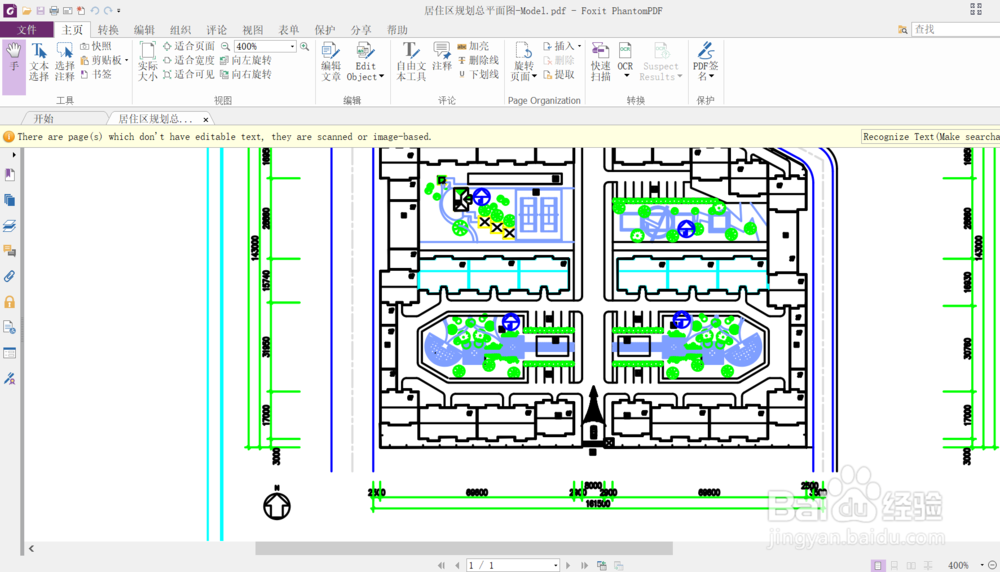
6、点击打印范围,选择窗口,选中要打印的图纸,点击确定选择保存位置,即可完成打印,可以看到打印出的PDF文档图纸中图形、标注以及文字正常,没有出现乱码。
时间:2026-05-03 18:31:54
1、双击打开要打印的CAD图纸。
2、点击文件——打印,进入打印设置界面。
3、点击打印机名称后面下拉框,选择“DWG To PDF.pc3",也就是选择打印成PDF。
4、点击打印机名称后面的特性——自定义特性,矢量分辨率选择最大(4800dpi),点击确定——”仅对当前打印应用修改“。
5、点击图纸尺寸,选择合适尺寸。
6、点击打印范围,选择窗口,选中要打印的图纸,点击确定选择保存位置,即可完成打印,可以看到打印出的PDF文档图纸中图形、标注以及文字正常,没有出现乱码。
