PPT2013怎么创建演示文稿?

 时间:2026-04-22 13:18:01

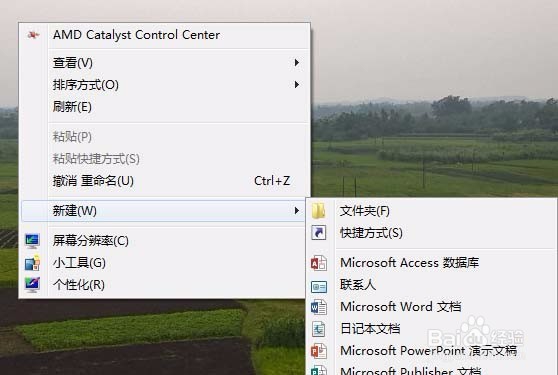
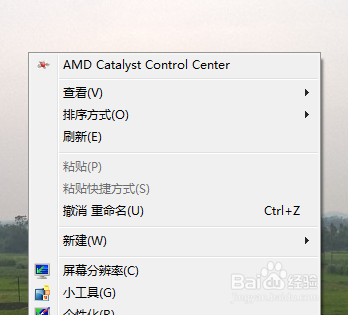
1、右键“点击”电脑桌面空白处,弹出下拉菜单,
PPT2013怎么创建演示文稿?

2、选择新建PPT文件,双击新建的PPT文件打开,

PPT2013怎么创建演示文稿?

3、接着进入PPT主界面,

PPT2013怎么创建演示文稿?

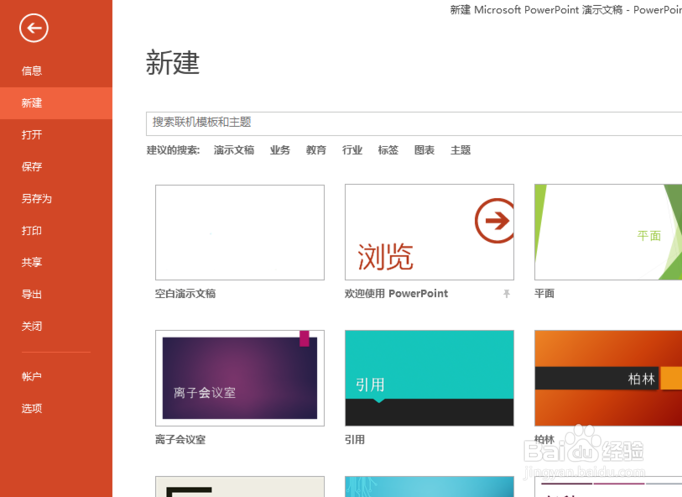
4、然后点击”文件“按钮,

PPT2013怎么创建演示文稿?

5、新建”演示文稿“PPT提供了很多模版,我们可以从模版库里挑选自己喜欢的模版,

PPT2013怎么创建演示文稿?

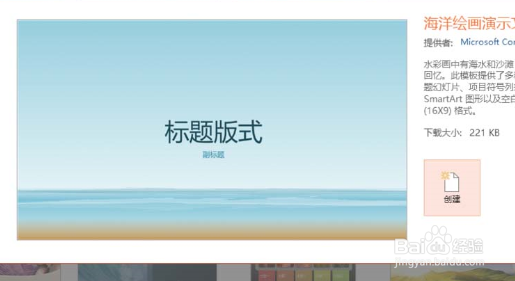
6、选择一个模版“演示文稿”模版单击"创建",

PPT2013怎么创建演示文稿?

7、打开演示文稿首页,

PPT2013怎么创建演示文稿?

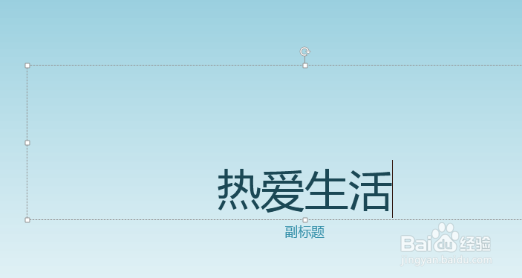
8、在“演示文稿”首页上添加正标题“热爱生活”,

PPT2013怎么创建演示文稿?

9、在“演示文稿”首页上添加副标题“放松之旅”,

PPT2013怎么创建演示文稿?

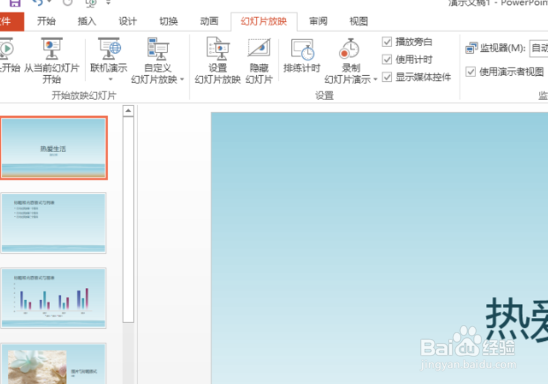
10、在工具栏点击“幻灯片”放映,可以看到演示效果。

PPT2013怎么创建演示文稿?

11、选择“从当前页开始放映”,

PPT2013怎么创建演示文稿?

12、完成后的放映效果。

PPT2013怎么创建演示文稿?

  • PowerPoint2016怎么创建一个演示文稿?
  • 如何使用PPT2007:[1]演示文稿的创建
  • 2018版PPT怎么创建演示文稿
  • 如何创建一个演示文稿
  • 如何创建一个演示文稿
  • 热门搜索
    五水共治手抄报图画 孝敬父母手抄报内容 做文明人手抄报 节约用水手抄报大全 黑白手抄报花边边框 二年级绿色环保手抄报 文明交通我见证手抄报 阅读手抄报的内容 少先队员手抄报图片 新中国成立70周年手抄报