1、把一张冰棍图片拖进PS;
把图层复制一份。

2、用钢笔工具把冰棍抠出来,木柄不要抠。
CTRL+回车键,把路径建立选区。
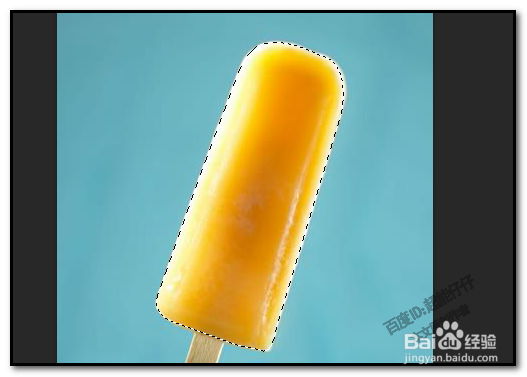
3、然后,再CTRL+J 键,复制并粘贴到新的图层中。
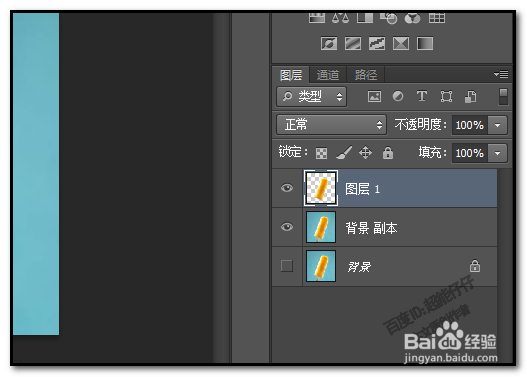
4、然后,点:滤镜-液化
弹出液化操作面板。
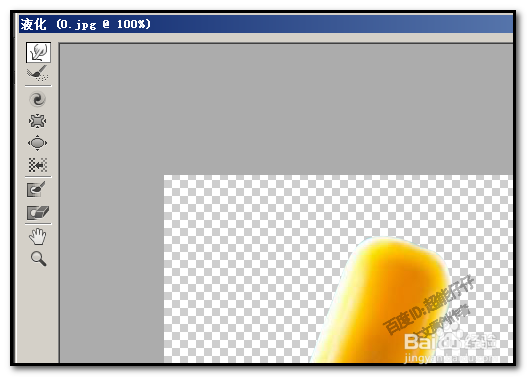
5、选择向前变形工具,
把冰棍身上,给涂抹下,有点向下方流的效果。在这里小编就随意处理下,朋友们自己做的时候,可以仔细下操作。
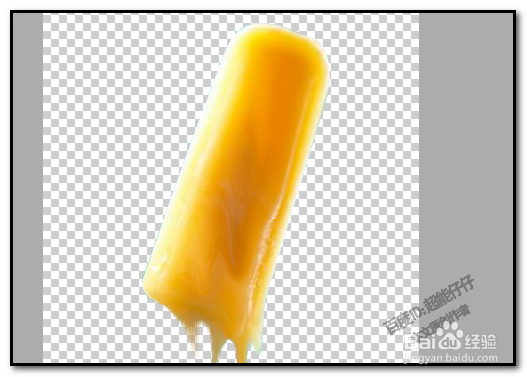
6、弄好后,点确定。
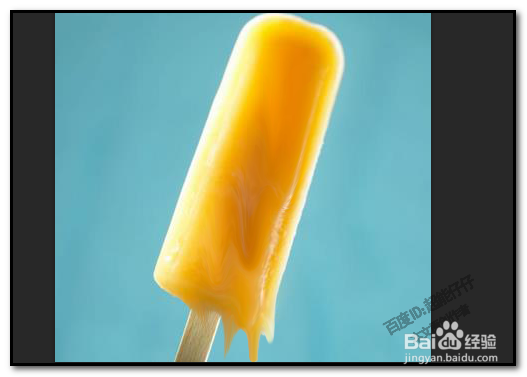
液化面板关闭,返回到画布这里,可以看到,现在冰棍如下图所示的效果。
时间:2026-04-23 03:27:19
1、把一张冰棍图片拖进PS;
把图层复制一份。
2、用钢笔工具把冰棍抠出来,木柄不要抠。
CTRL+回车键,把路径建立选区。
3、然后,再CTRL+J 键,复制并粘贴到新的图层中。
4、然后,点:滤镜-液化
弹出液化操作面板。
5、选择向前变形工具,
把冰棍身上,给涂抹下,有点向下方流的效果。在这里小编就随意处理下,朋友们自己做的时候,可以仔细下操作。
6、弄好后,点确定。
液化面板关闭,返回到画布这里,可以看到,现在冰棍如下图所示的效果。
