Excel中如何操作排序时图片与单元格一起移动

 时间:2024-10-14 11:13:47

1、打开excel文件

Excel中如何操作排序时图片与单元格一起移动

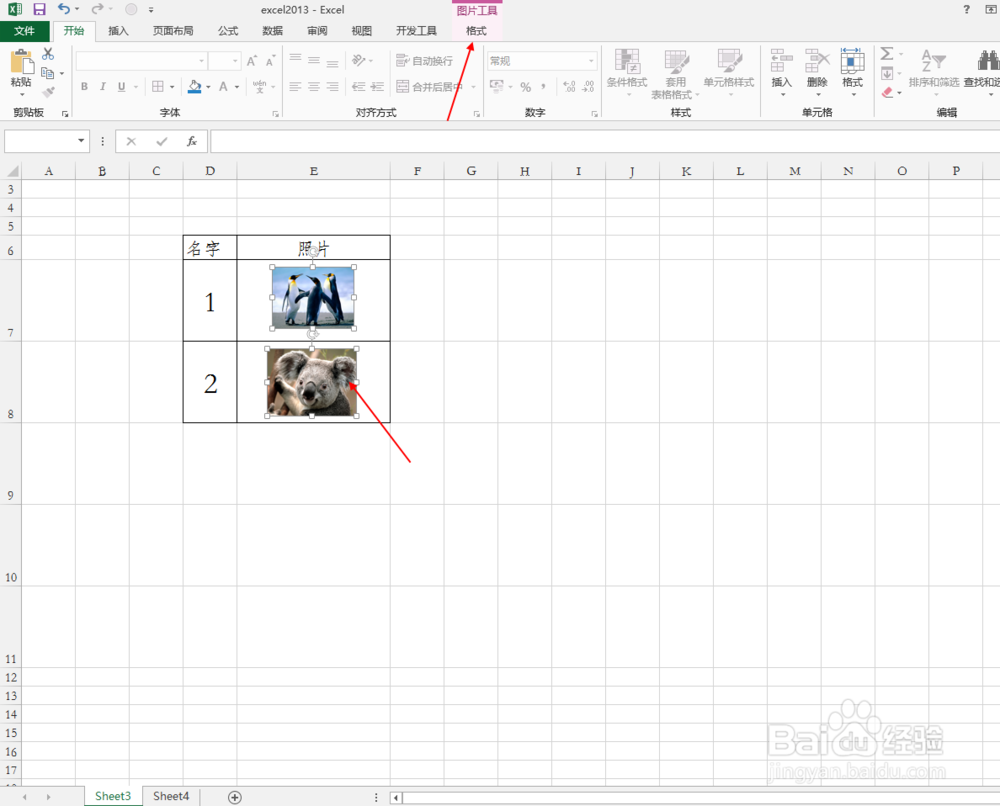
2、选择照片,点击“格式”功能

Excel中如何操作排序时图片与单元格一起移动

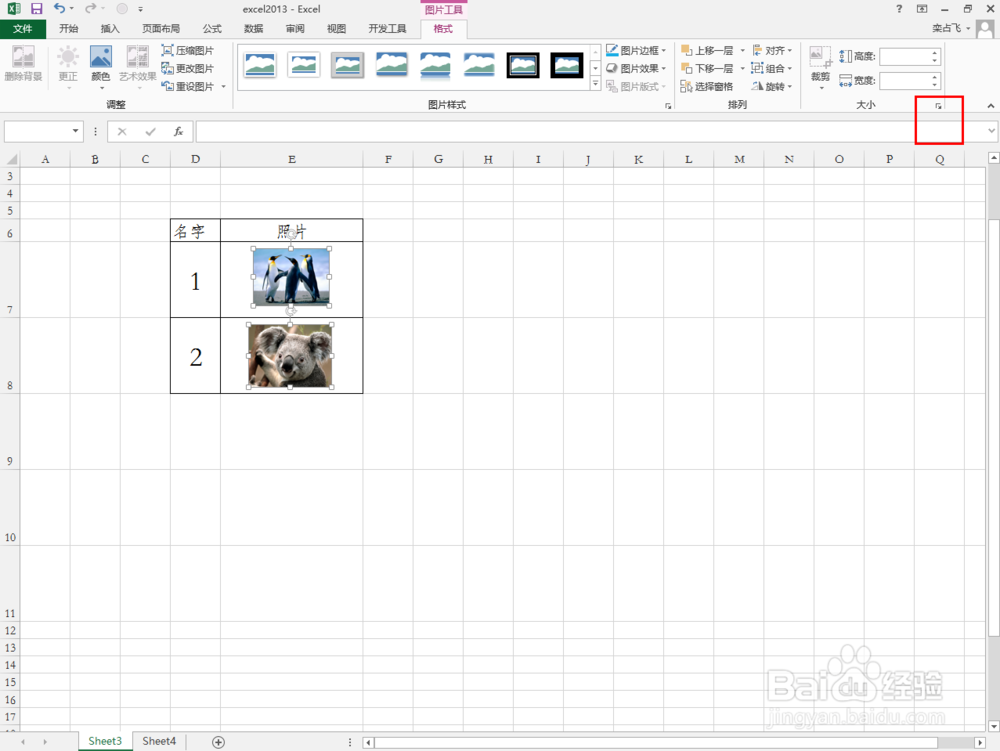
3、选择如下图所示的功能

Excel中如何操作排序时图片与单元格一起移动

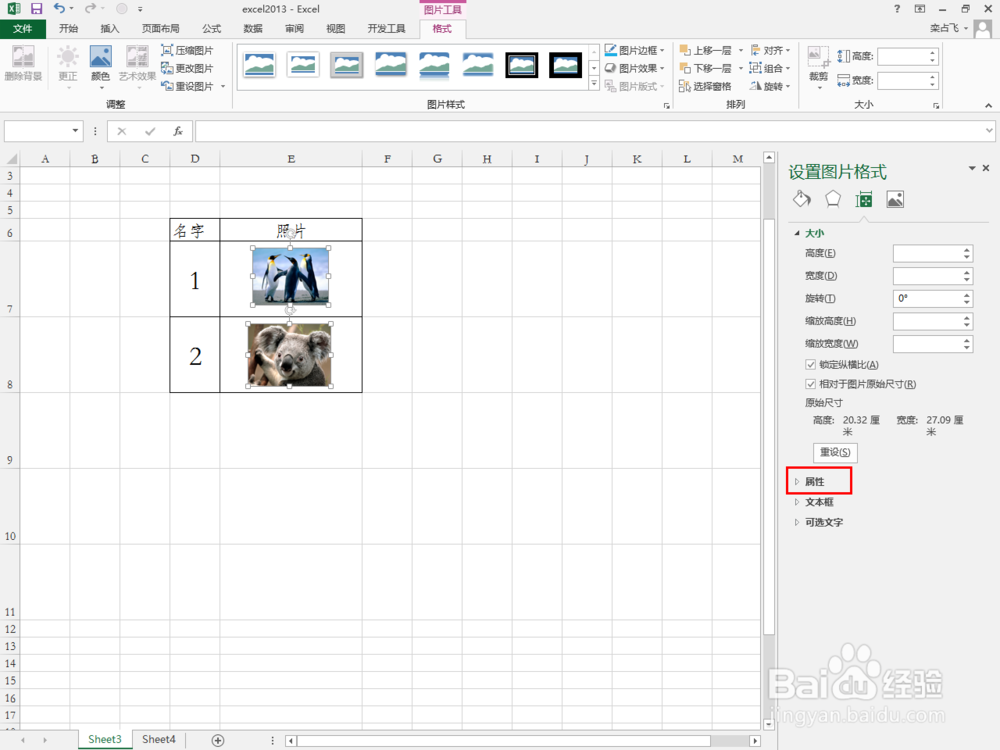
4、在“设置图片格式”对话框中点击“属性”

Excel中如何操作排序时图片与单元格一起移动

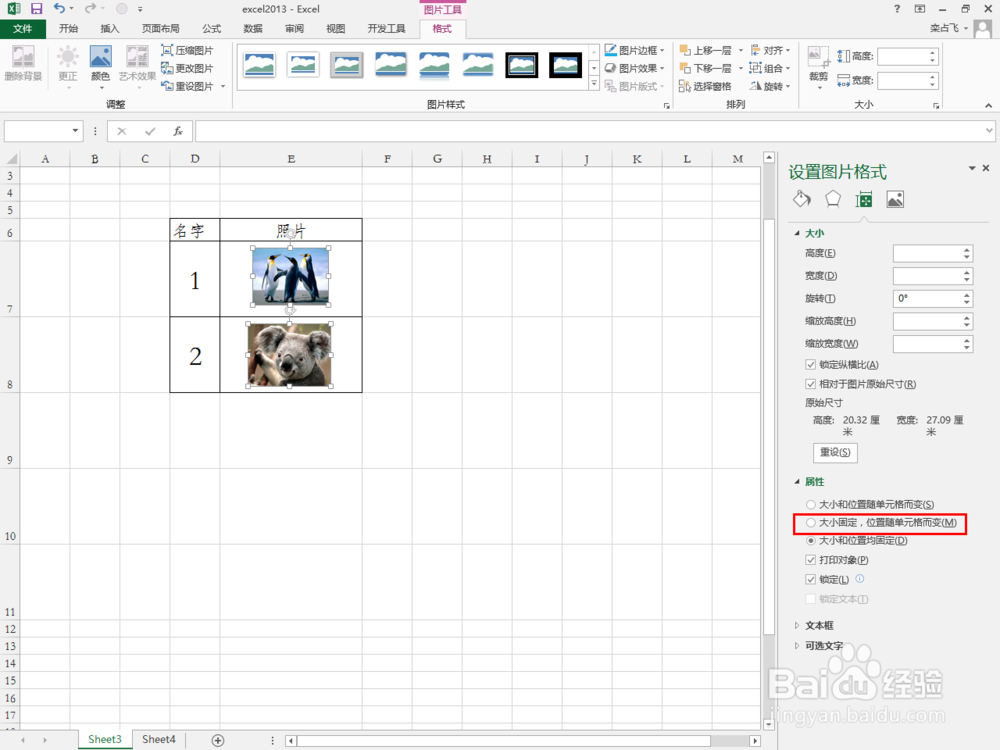
5、选择“大小固定,位置随单元格而变”

Excel中如何操作排序时图片与单元格一起移动

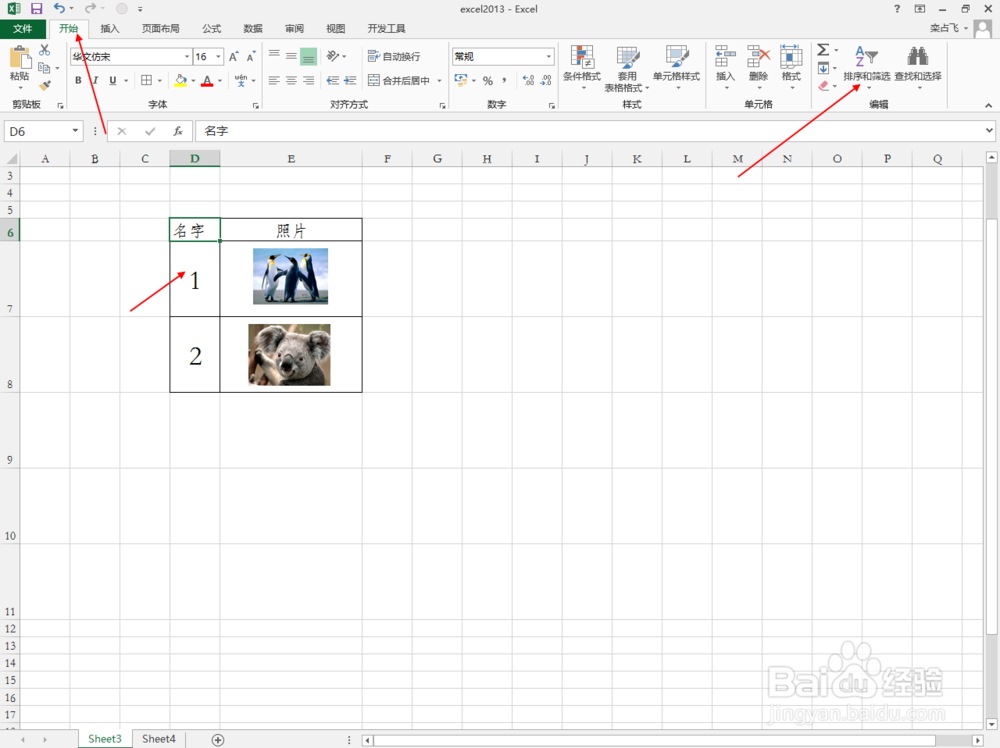
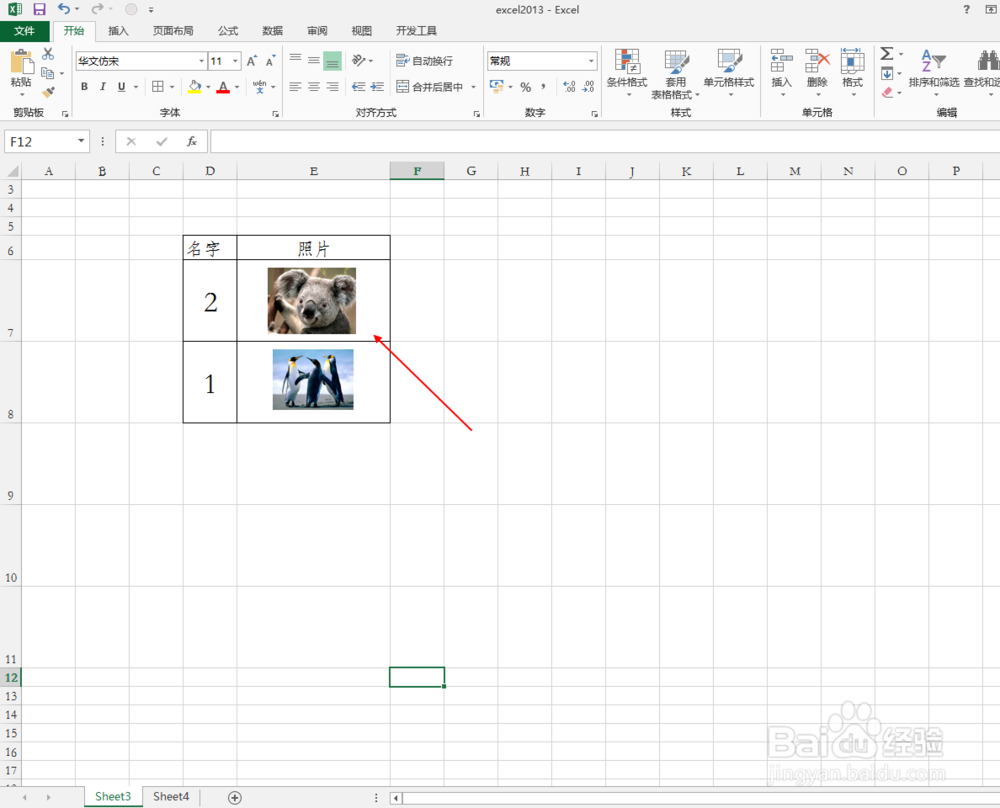
6、然后对图片进行排序

Excel中如何操作排序时图片与单元格一起移动

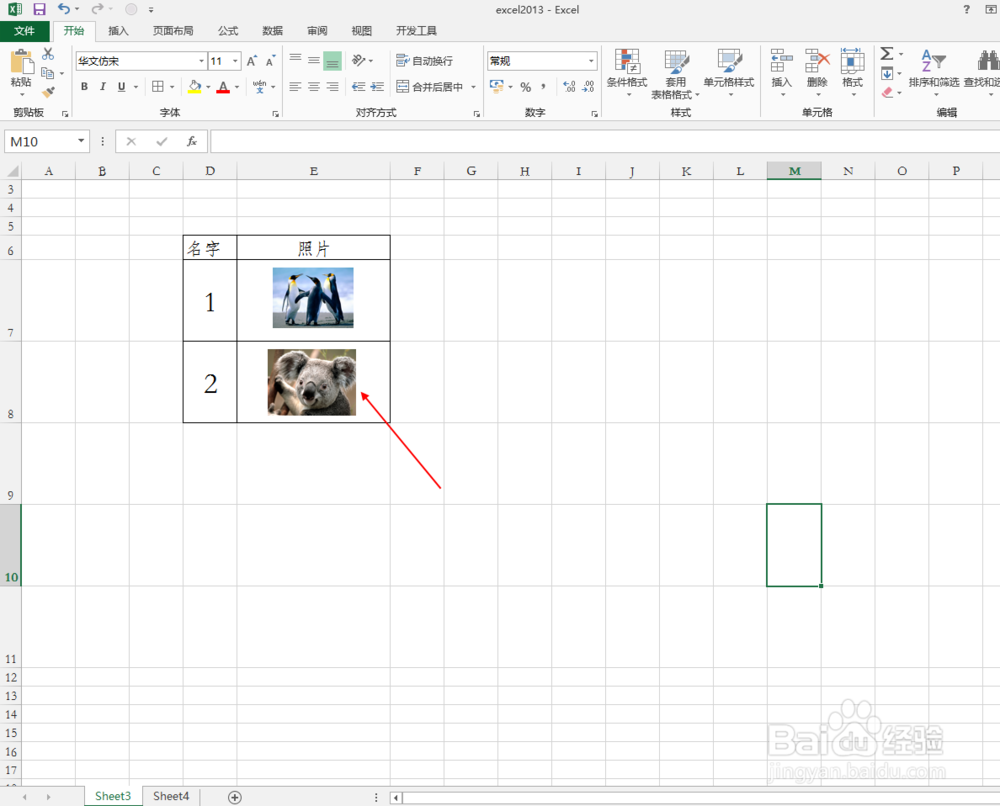
7、如下图所示,图片随单元格一起移动

Excel中如何操作排序时图片与单元格一起移动
  • Excel怎么设置图片随着单元格的变化而变化
  • Excel如何复制粘贴图片
  • EXCEL插入图片保存后变模糊的解决方法
  • excel筛选图片重叠怎么解决
  • Excel表格中的图片清晰度怎么调整?
  • 热门搜索
    争做文明少年手抄报 错别字手抄报 写规范字手抄报内容 关于中秋的手抄报 备战期中手抄报内容 保护母亲河手抄报 小学生安全手抄报大全 生物手抄报图片 中华经典诵读手抄报 廉洁手抄报图片