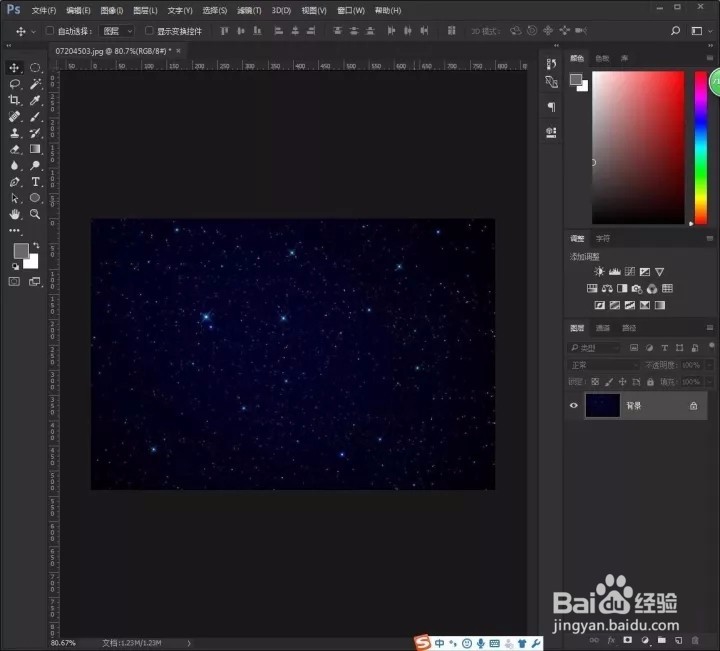
1、将背景素材在PS中打开
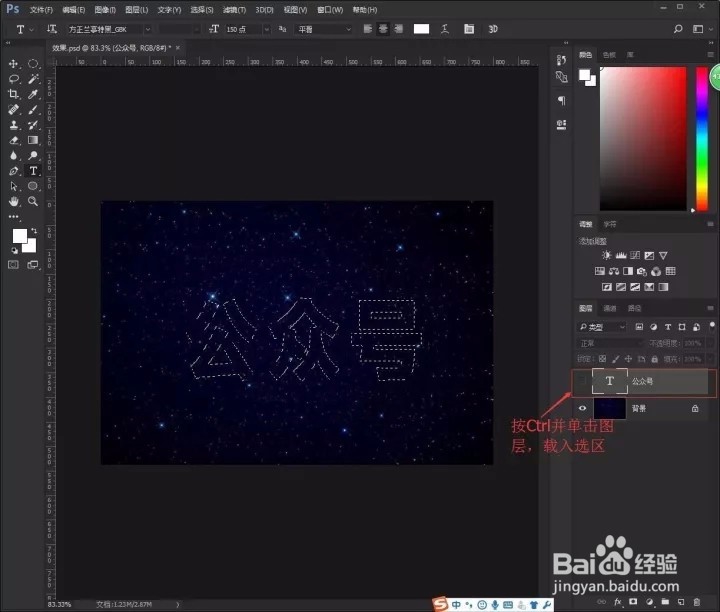
2、选择字体工具(较粗的字体即可)输入自己喜欢的文字

3、按Ctrl键并单击文字图层,将文字载入选区,然后关闭显示
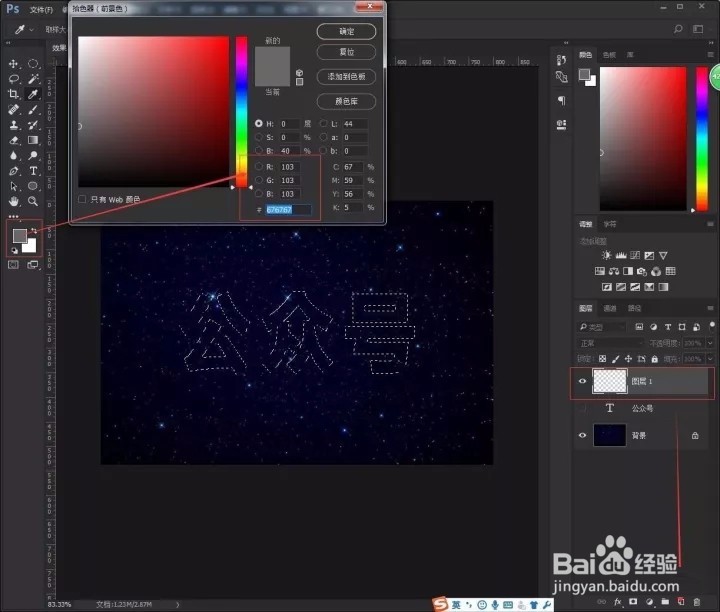
4、新建图层,将前景色设置为灰色,背景色设置为白色
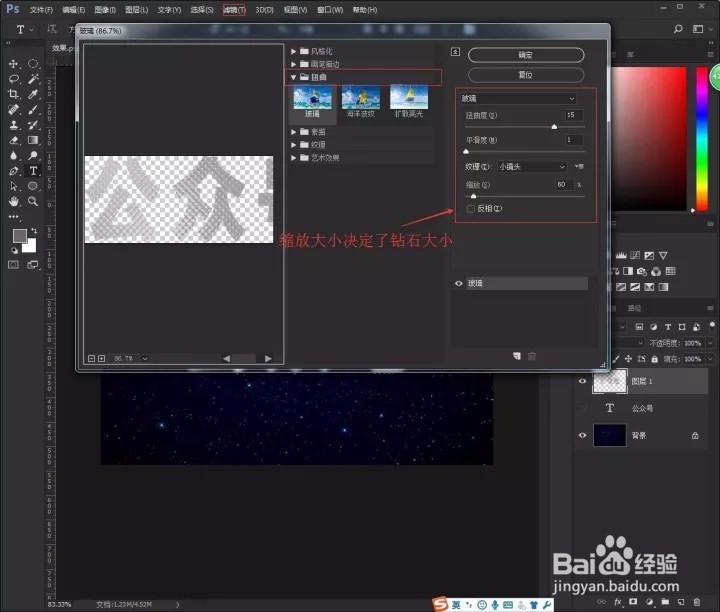
5、选择滤镜—渲染—云彩,然后滤镜—滤镜库—扭曲—玻璃效果
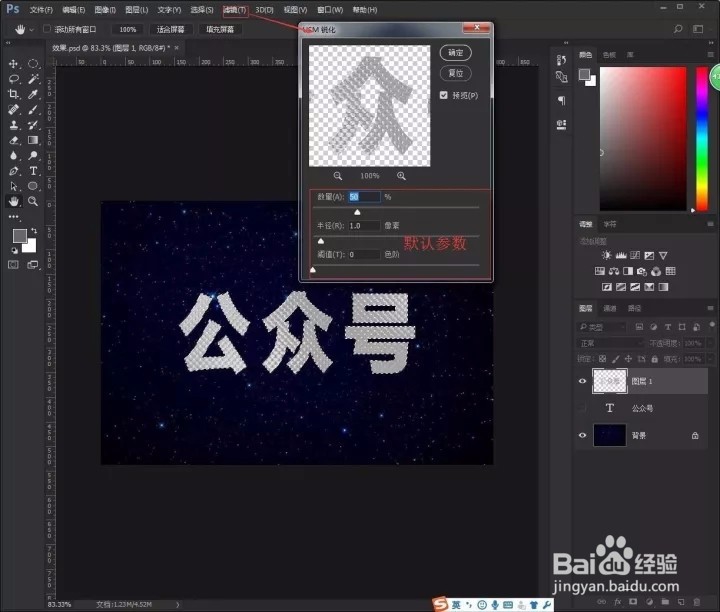
6、再选择滤镜—锐化—USM锐化,参数默认即可,然后重复3-4次锐化
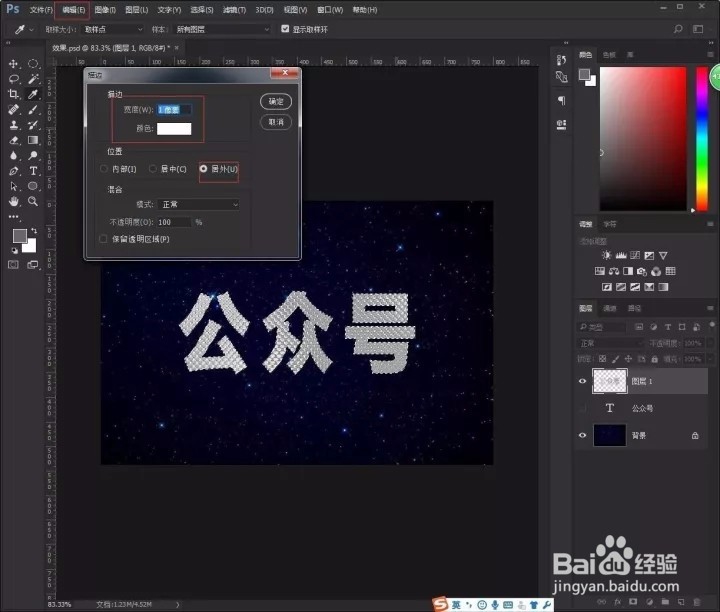
7、选择编辑—描边,一个像素白色的居外描边
时间:2026-05-02 19:08:55
1、将背景素材在PS中打开
2、选择字体工具(较粗的字体即可)输入自己喜欢的文字
3、按Ctrl键并单击文字图层,将文字载入选区,然后关闭显示
4、新建图层,将前景色设置为灰色,背景色设置为白色
5、选择滤镜—渲染—云彩,然后滤镜—滤镜库—扭曲—玻璃效果
6、再选择滤镜—锐化—USM锐化,参数默认即可,然后重复3-4次锐化
7、选择编辑—描边,一个像素白色的居外描边
