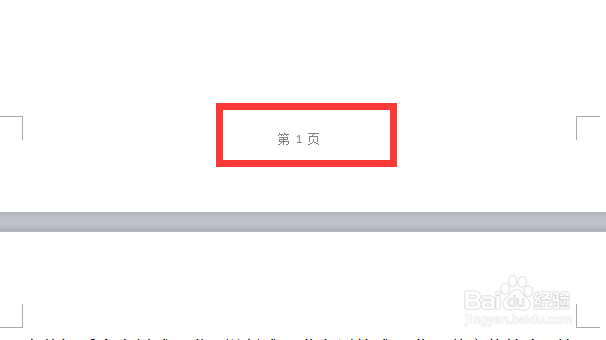
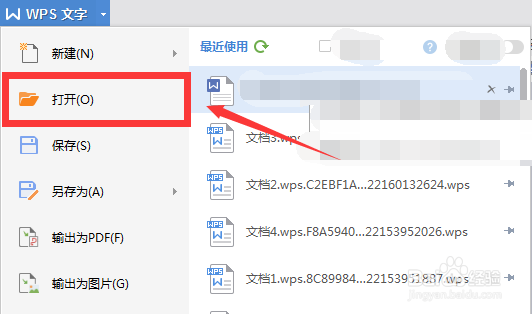
1、打开word,打开需要显示页数的文档。我选择了一篇两页的文档来做个示范。
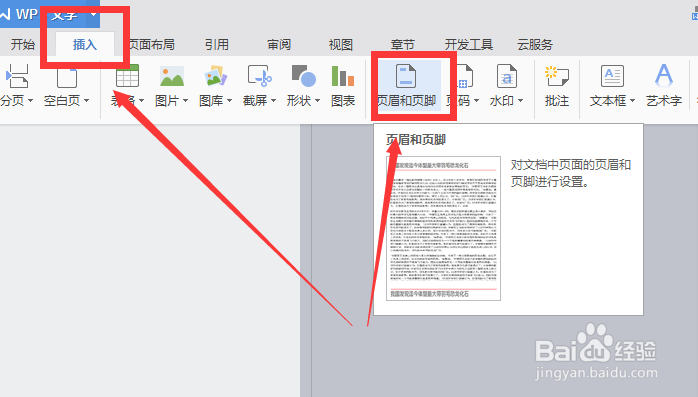
2、不要傻呵呵地在word里直接输入第几页,这样不太规范,有专门设置这个页脚的地方。点击插入,选择页眉页脚,
3、点击之后,会出现页眉页脚的标志,来到第一页最后处,你可以看到页脚,点击页脚中的输入框内,你会看到插入页码的提示。
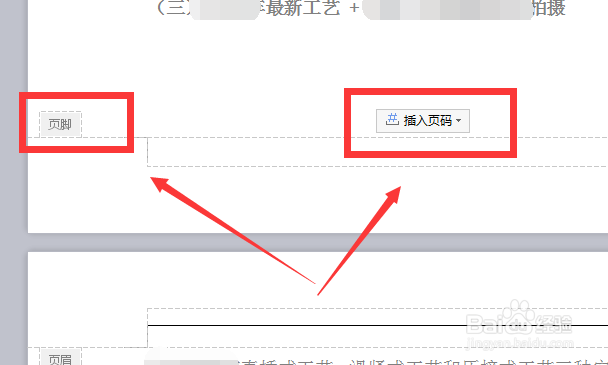
4、点击插入页码,看到很多种形式的页码格式,我选择了最常见的第几页的形式。
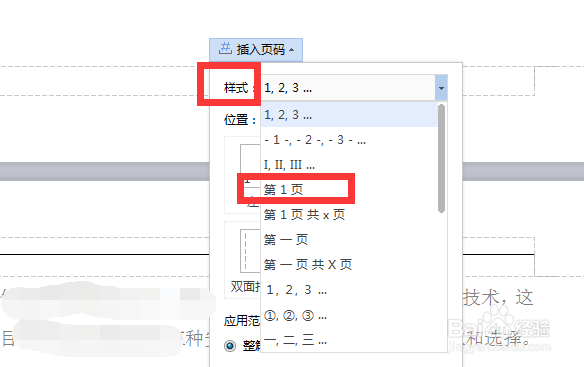
5、然后在选择页码的位置时候,我选择了居中格式,这个看个人喜好。这里还支持双面打印的格式。
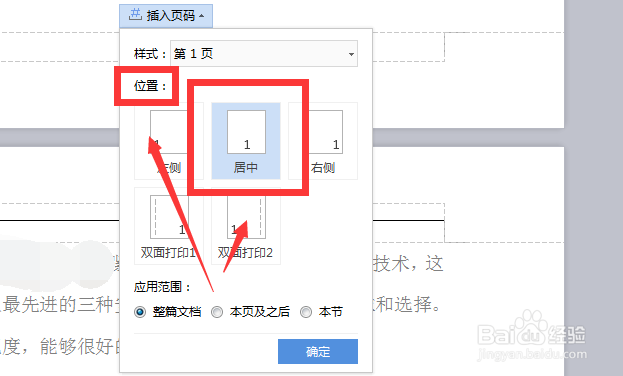
6、最后选择覆盖区域,如果你从第一页就开始算起,那就选择整篇文档,如果你的文档像论文出书形式,有封面,那么在第二页的页脚处选择应用本页及以后。选择好了,点击确定,这就是显示页码后的样子,浅灰色不是很突兀。