怎么使用firefox火狐浏览器连接使用linux虚拟机

 时间:2026-04-21 19:58:53

1、首先点击firefox火狐浏览器的右上角的“菜单”,选择“附加组件”,下图是windows上的firefox截图,可能与linux上firefox有点不一样,但是整体差不多。

怎么使用firefox火狐浏览器连接使用linux虚拟机

2、打开“扩展”后以“在线linux"作为关键字进行搜索。

怎么使用firefox火狐浏览器连接使用linux虚拟机

3、找到如下图所示的插件,点击“安装 ”。

怎么使用firefox火狐浏览器连接使用linux虚拟机

4、下载安装完成后会提示用户添加到标签页,点击是即可。

怎么使用firefox火狐浏览器连接使用linux虚拟机

5、这时候就可以点击标签页上的在线linux连接linux的一个小型虚拟机了,这是插件实现的,不需要用户自己建立的哦。

怎么使用firefox火狐浏览器连接使用linux虚拟机

6、整个的界面如下图所示。

怎么使用firefox火狐浏览器连接使用linux虚拟机

7、下方可以上传、下载文件,以及调整界面的字体大小。

怎么使用firefox火狐浏览器连接使用linux虚拟机

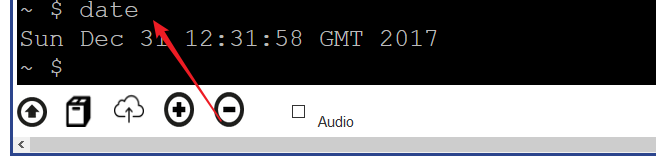
8、此文件系统类似于tmpfs,建议使用上传下载功能,然后再进行操作,执行一个简单的date命令看一下效果。
怎么使用firefox火狐浏览器连接使用linux虚拟机

  • 查看本机ip、mac、dns、主机名及如何清除dns
  • 如何运行虚拟机(VMware)
  • Windows 7操作系统设置工作组名称
  • windowns电脑怎样查看程序进程的多线程数
  • 设置eclipse显示代码错误提示的
  • 热门搜索
    安全与健康手抄报内容 传染病手抄报 关于森林防火的手抄报 环境教育手抄报 壮族三月三手抄报 日行一善手抄报资料 关于爱的手抄报图片 关于春节手抄报的内容 家乡手抄报 小学生读书手抄报图片