Excel文档中如何保护当前工作表

 时间:2026-04-22 07:19:51

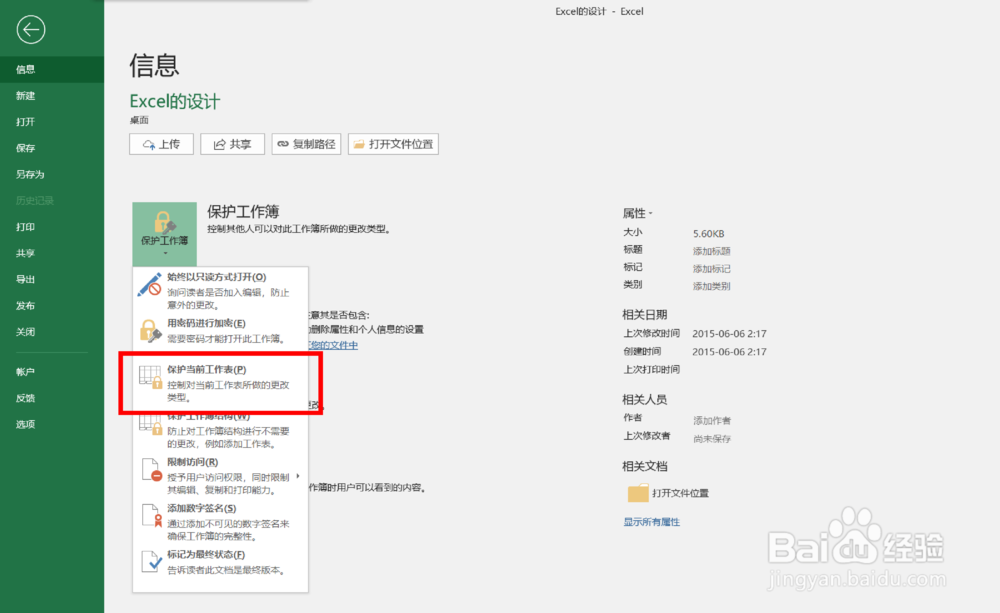
1、单击【文件】进入excel的后台视图。

Excel文档中如何保护当前工作表

2、信息栏右侧有个【保护工作簿】。

Excel文档中如何保护当前工作表

3、单击【保护工作簿】,会打开一个下拉列表。

Excel文档中如何保护当前工作表

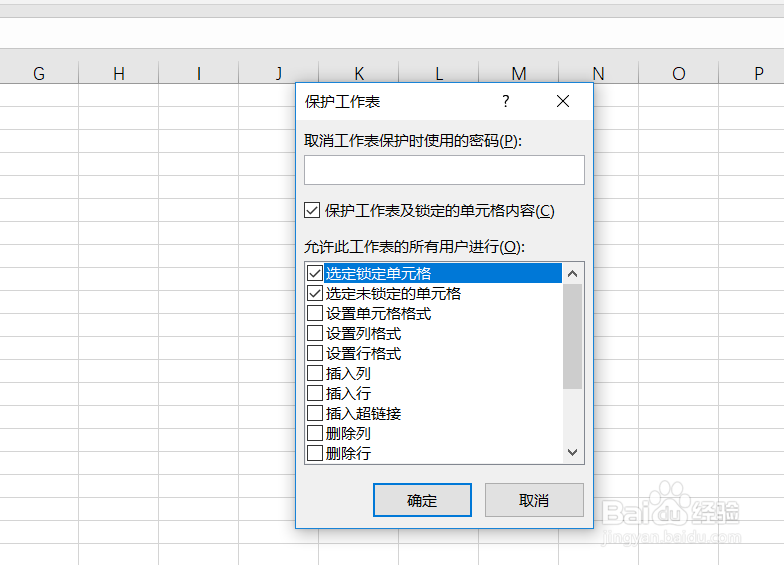
4、在下拉列表中单击第三项【保护当前工作表】,会弹出一个【保护工作表】对话框。
Excel文档中如何保护当前工作表

5、在【保护工作表】对话框的密码设置栏中两次输入密码,单击【确定】。

Excel文档中如何保护当前工作表

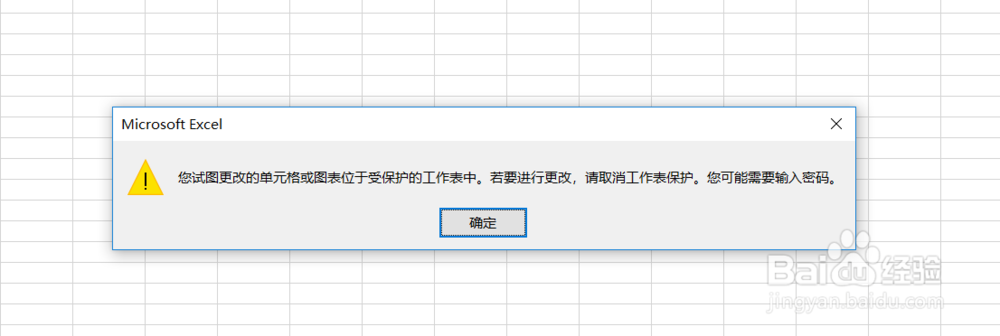
6、这样,我们的当前工作表就处于不可编辑状态,如果有编辑操作互往,就会出现下图状况。
Excel文档中如何保护当前工作表

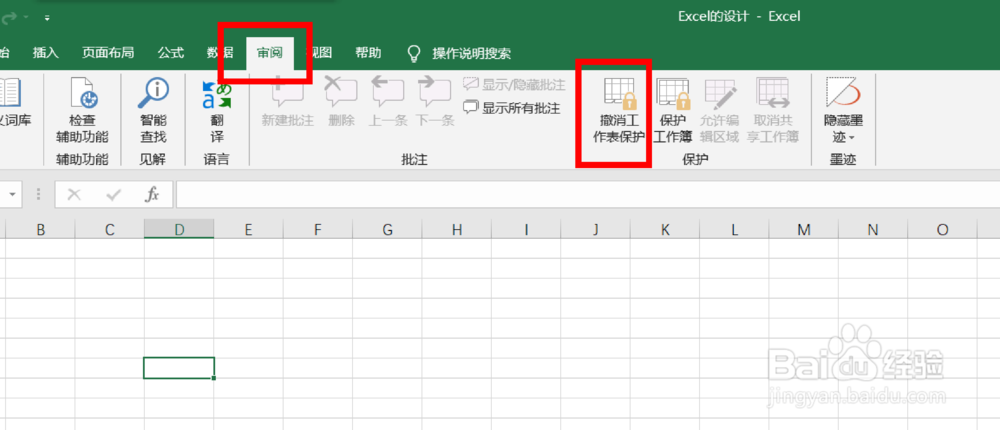
7、那么,我们该购塑如何取消这个保护,让文档恢复到可编辑状态呢?

单击【审阅】选项卡,再单击【取消工作保护表】命令。
Excel文档中如何保护当前工作表

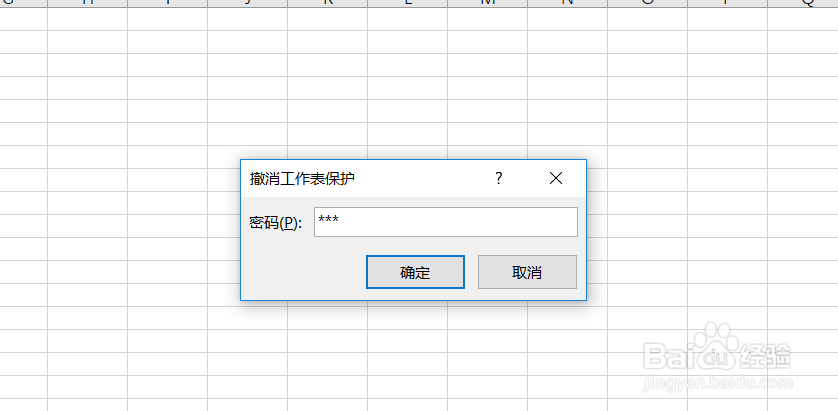
8、然后会弹出一个毙矿菊【取消工作保护表】对话框,输入密码,单击【确定】,即可实现。
Excel文档中如何保护当前工作表

  • excell表格中函数用法讲解:[1]if函数的用法
  • excel2007完成分类汇总的详细步骤
  • excel中vlookup函数在统计分析工作中的应用
  • 如何快速锁定excel公式中的单元格区域?
  • excel里面的count函数如何使用?
  • 热门搜索
    关于三爱的手抄报 关于手抄报的边框 创模手抄报 传染病手抄报 自我保护手抄报 孝敬老人的手抄报 读书月手抄报 珍惜时间手抄报 最简单的手抄报 有关于环保的手抄报