finalcutprox怎么制作白底镂空字幕

 时间:2026-04-29 21:44:24

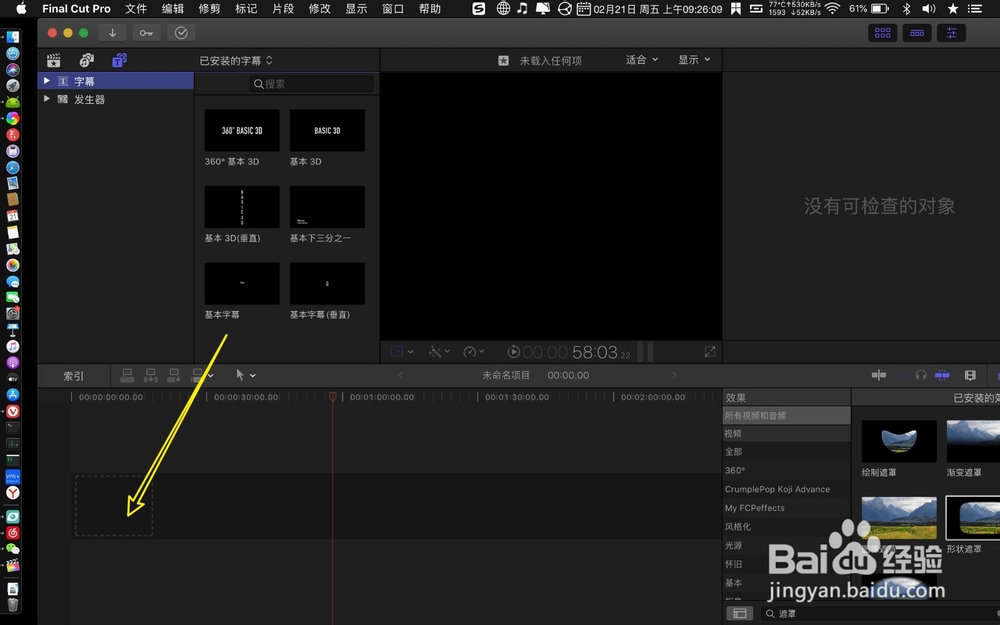
1、fcpx按照下图顺序点击,t,点击发生器。

finalcutprox怎么制作白底镂空字幕

finalcutprox怎么制作白底镂空字幕

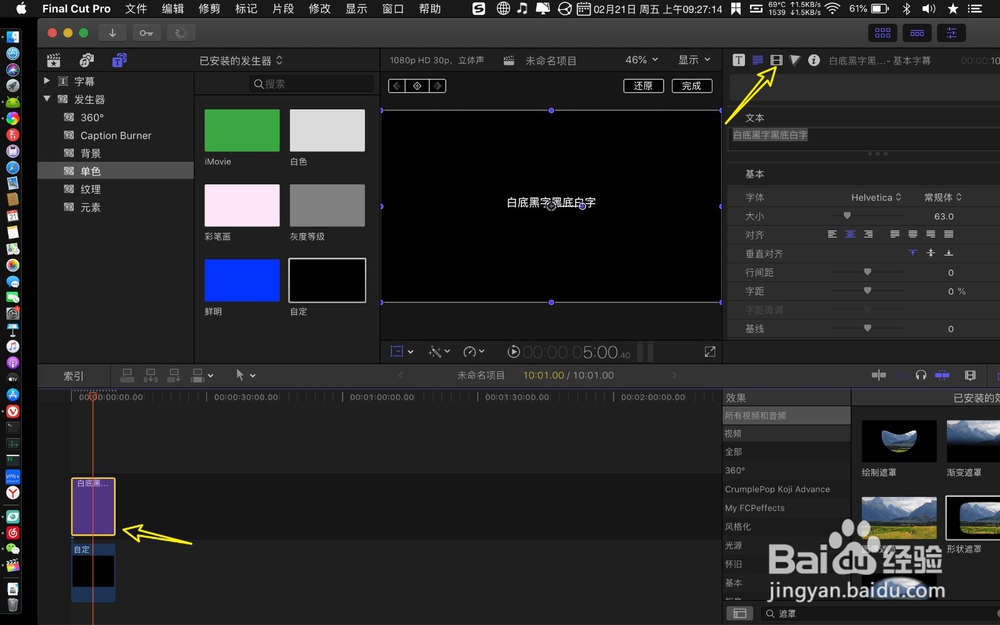
2、按下图步骤,字幕拉下,文本输入字幕。(最好调大字幕)

finalcutprox怎么制作白底镂空字幕

finalcutprox怎么制作白底镂空字幕

3、点击发生器,把白色拖下字幕条底部。

finalcutprox怎么制作白底镂空字幕

finalcutprox怎么制作白底镂空字幕

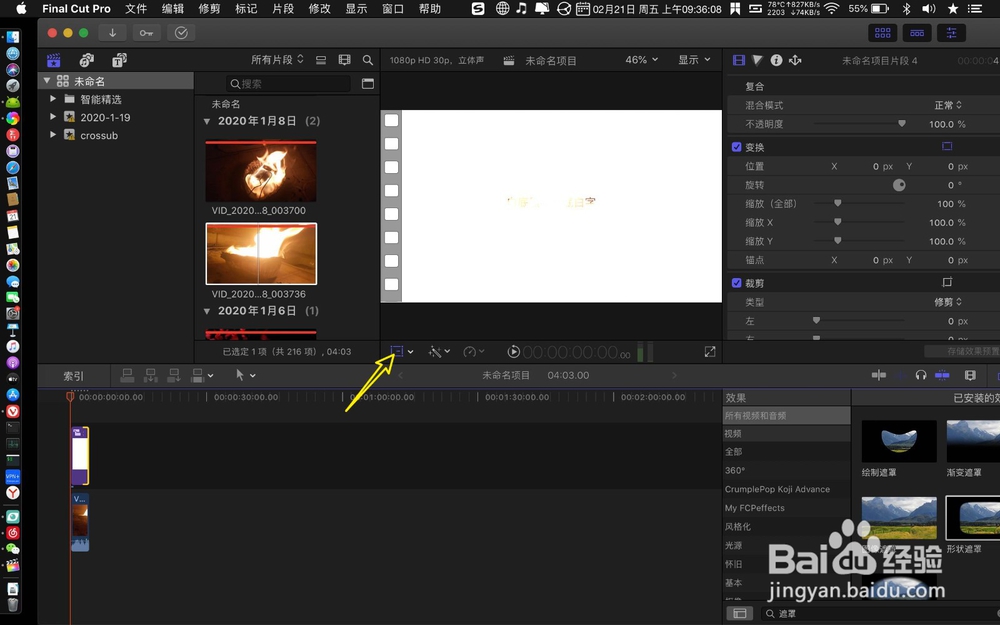
4、点字幕条,点击胶片,点击正常。

finalcutprox怎么制作白底镂空字幕

finalcutprox怎么制作白底镂空字幕

5、选择亮度轮廓,选字幕白色底快捷键⌥+G。

finalcutprox怎么制作白底镂空字幕

finalcutprox怎么制作白底镂空字幕

6、单击确定,那么点击方形。

finalcutprox怎么制作白底镂空字幕

finalcutprox怎么制作白底镂空字幕

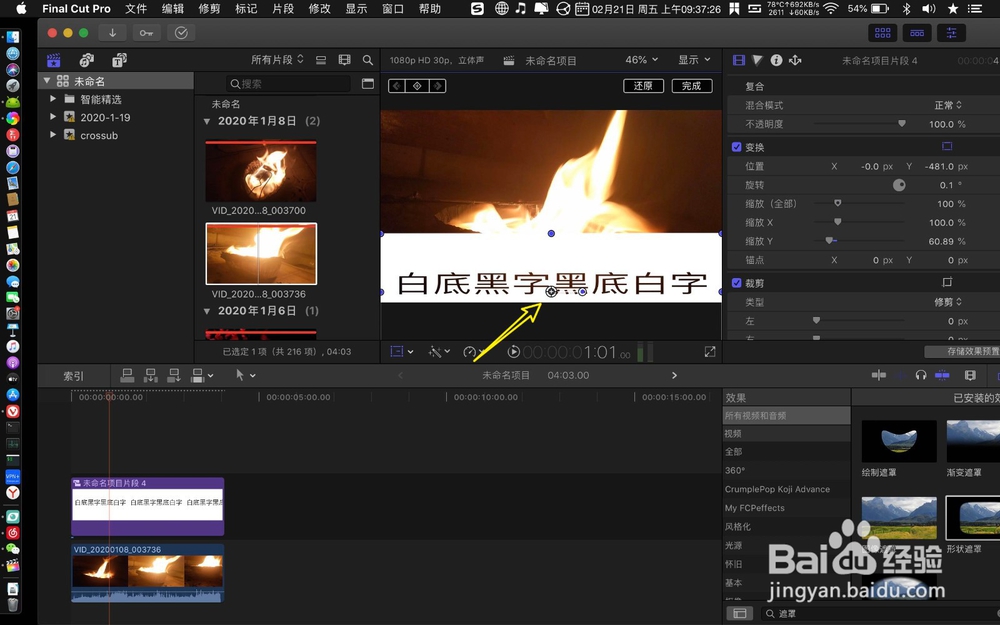
7、把字幕框下拉到半屏,那么白底镂空字幕就做成。

finalcutprox怎么制作白底镂空字幕

finalcutprox怎么制作白底镂空字幕

  • finalcutpro怎么制作镂空字幕
  • fcpx怎么使用色轮调整视频的阴影高光
  • finalcutpro怎样制作透明镂空字幕
  • finalcutPro怎么修改发生器导入的画布颜色
  • finalcutpro怎样更改字幕背景色
  • 热门搜索
    六年级英语手抄报 有关母亲节的手抄报 冬季防火手抄报 关于孔子的手抄报 关于文明的手抄报内容 圣诞节手抄报英语 预防流感手抄报 七彩童年手抄报图片 小学消防手抄报大全 节约用电手抄报图片