添加并修改IE搜索程序

 时间:2026-04-30 07:26:10

1、打开浏览器后发现默认的搜索是bing,如图:

添加并修改IE搜索程序

2、点击搜索右侧的下拉按钮,在弹出的菜单中点击“查找更多提供程序”。

添加并修改IE搜索程序

3、点击完毕后就刷出了一个新页面,然后将页面下拉到图示位置,并点击左侧的“搜索”。

添加并修改IE搜索程序

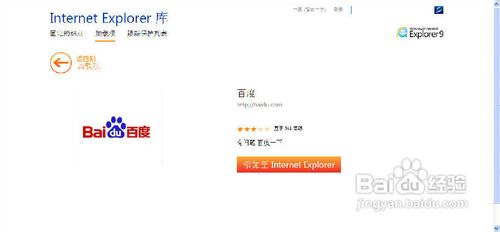
4、在出现的页面中,点击“最受欢迎的”,页面刷新后就出现了我们常用的搜素程序,点击百度图标,如图:

添加并修改IE搜索程序

5、在刷新的页面中,点击添加至IE(刷新的过程较长,耐心等待),如图:

添加并修改IE搜索程序

6、在弹出的对话框中选中全部两个选项。

7、现在我们发现IE的默认搜索程序变成了"百度"。

添加并修改IE搜索程序

8、如果我们又要将默认搜索程序改成原来的呢,点击第二步中的下拉按钮,在弹出的菜单中选中“管理搜索提供程序”,在弹出的对话框中进行修改,如图:

添加并修改IE搜索程序

  • Git分支怎么切换到远端分支
  • Lightroom2018软件中怎样编辑图库关键字
  • Axure制作:验证强密码
  • 利用jquery如何在网页中显示时间?
  • CSS隐藏的元素如何显示出来?
  • 热门搜索
    清明手抄报资料 国家公祭日手抄报 有关科技的手抄报 圣诞节手抄报内容 民族团结手抄报资料 三国演义手抄报图片 地理手抄报内容 五一的手抄报 祝福祖国手抄报 庆祝国庆节手抄报