1、用【空格键】将第一行的手机号码隔开
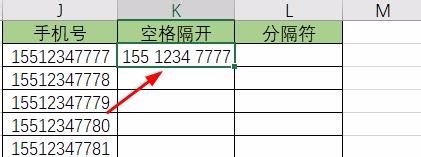
2、向下填充数据

3、点击右下角,选择【快速填充】

4、得到数据

1、将K2数据复制粘贴到L2

2、快捷键【Ctrl】+【H】调出替换单元格
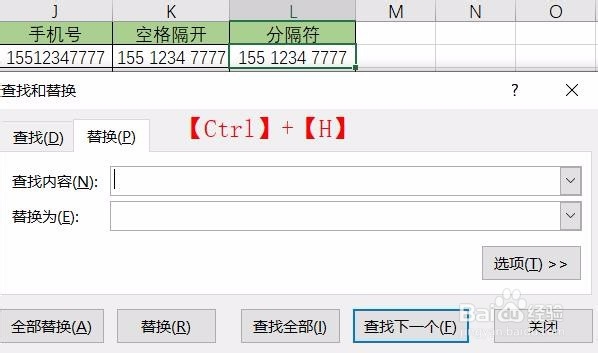
3、将【空格键】换成【-】,点击替换

4、向下填充数据

5、得到数据

时间:2026-04-22 13:12:04
1、用【空格键】将第一行的手机号码隔开
2、向下填充数据
3、点击右下角,选择【快速填充】
4、得到数据
1、将K2数据复制粘贴到L2
2、快捷键【Ctrl】+【H】调出替换单元格
3、将【空格键】换成【-】,点击替换
4、向下填充数据
5、得到数据
