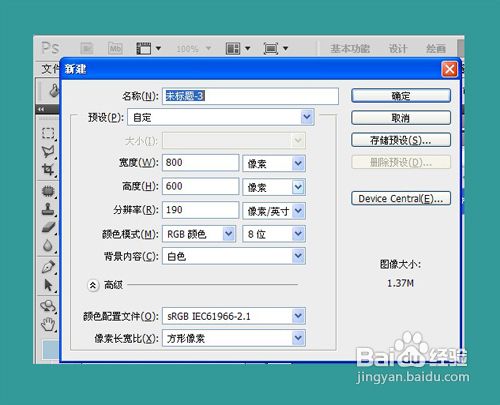
1、第一步:新建一个画布,宽800,高600.
2、第二步:在新建的白色图层上面新建一个透明图层。
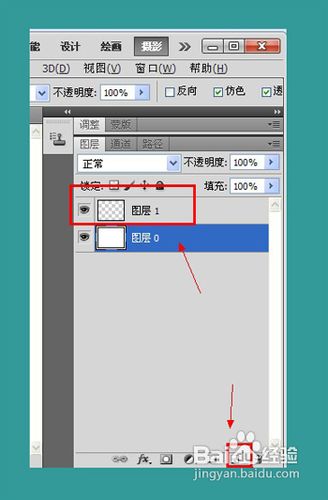
3、第三步:在左侧工具栏里选择矩形选项框,在画布上任意画一个矩形。

4、第四步:调整画笔大小为7,硬度为100%。

5、第五步:打开画笔窗口,间距设置为140%。

6、第六步:按住shift键跟着矩形画矩形框。

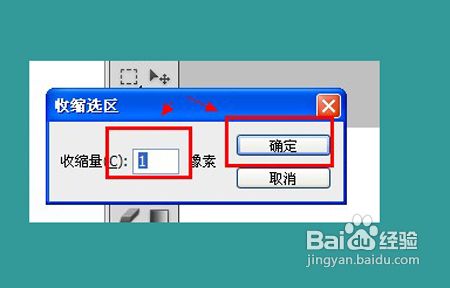
7、第七步:在菜单栏打开选择/修改/收缩。

8、第八步:显示收缩选取,收缩量设置为1像素,确定。
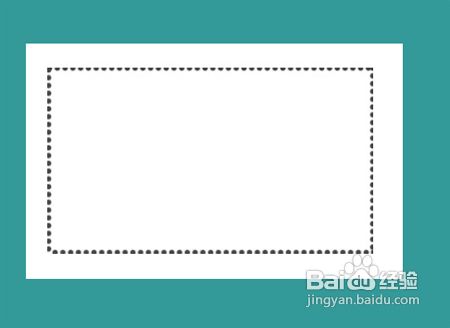
9、第九步:在矩形选项框点击一下,我们的另类矩形就出来了。
10

时间:2026-04-27 10:22:43
1、第一步:新建一个画布,宽800,高600.
2、第二步:在新建的白色图层上面新建一个透明图层。
3、第三步:在左侧工具栏里选择矩形选项框,在画布上任意画一个矩形。
4、第四步:调整画笔大小为7,硬度为100%。
5、第五步:打开画笔窗口,间距设置为140%。
6、第六步:按住shift键跟着矩形画矩形框。
7、第七步:在菜单栏打开选择/修改/收缩。
8、第八步:显示收缩选取,收缩量设置为1像素,确定。
9、第九步:在矩形选项框点击一下,我们的另类矩形就出来了。
10
