教你如何使用WPS表格“记录单”功能?

 时间:2026-02-14 05:12:59

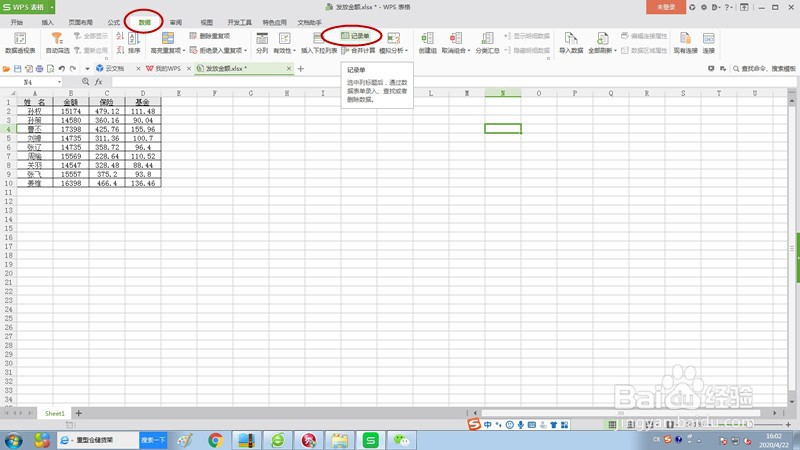
1、选中表格区域,点击工具栏“数据”按钮,在数据功能区点击“记录单”按钮。
教你如何使用WPS表格“记录单”功能?

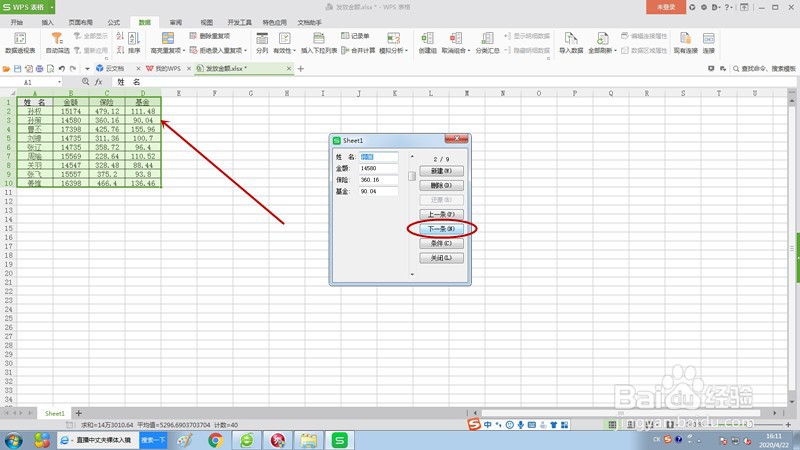
2、弹出“记录单”对话框,对话框界面左侧是数据显示区域,右侧是一列按钮。

教你如何使用WPS表格“记录单”功能?

3、首先来看“上一条”和“下一条”按钮,这是用来逐条查询数据用的,只需要点击按钮,就会进行数据切换。
教你如何使用WPS表格“记录单”功能?

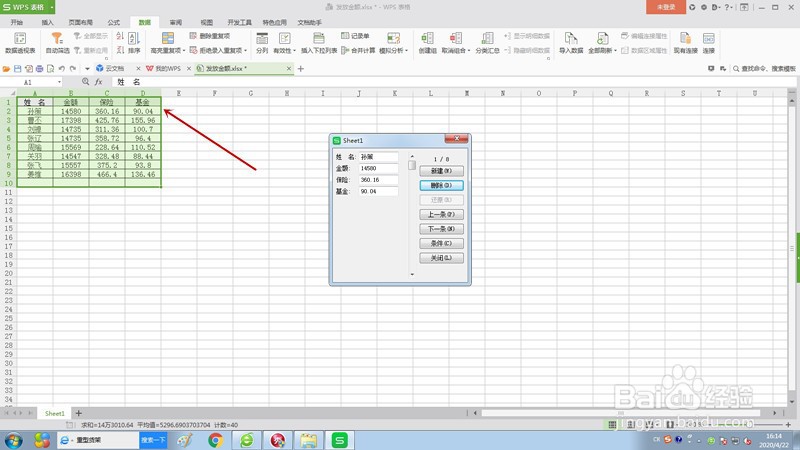
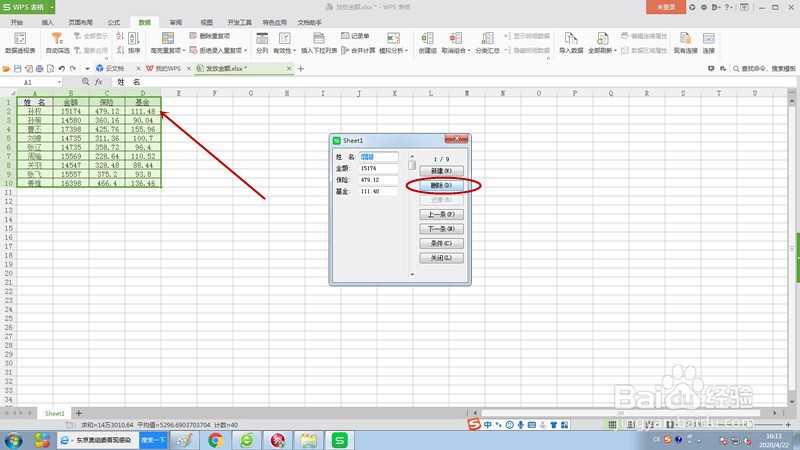
4、再来看“删除”按钮,用“上一条”和“下一条”按钮找到要删除的数据,直接点击删除按钮,关闭提示框,就删除了一条数据。
教你如何使用WPS表格“记录单”功能?

教你如何使用WPS表格“记录单”功能?

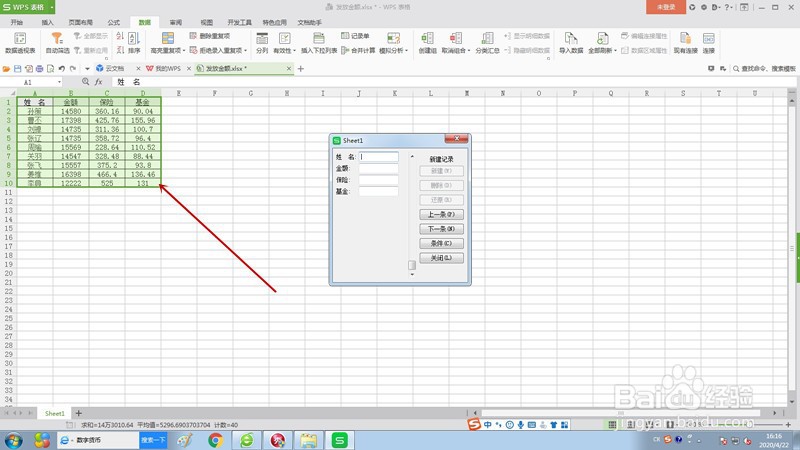
5、最后看一下“新建”按钮,点击一下新建按钮,左侧的数据显示框变成空白,输入想要新建的数据,再次点击新建按钮,数据自动输入到表格中。

教你如何使用WPS表格“记录单”功能?

教你如何使用WPS表格“记录单”功能?

  • 如何制作带有裁剪线的工资条?
  • 如何在WPS表格里套用求和公式
  • excel中如果有错误值的数据如何计算求和
  • 给带有公式的单元格着上颜色
  • excel如何推算逐日数据?大批量出入货查询
  • 热门搜索
    森林防火手抄报资料 保护动物手抄报资料 生命安全手抄报 语文手抄报内容大全 英雄不朽手抄报 数学手抄报四年级 关于法制的手抄报图片 安全健康手抄报 孝德手抄报内容 手抄报的格式