1、打开或新建PPT文件;


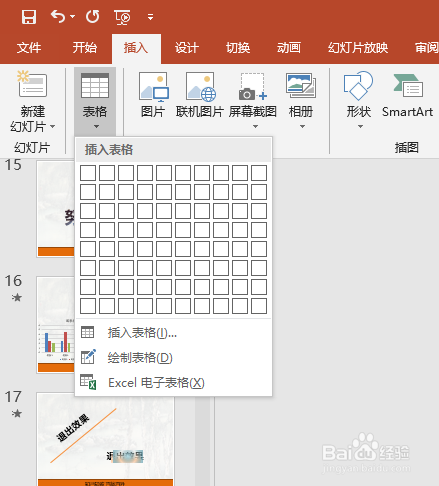
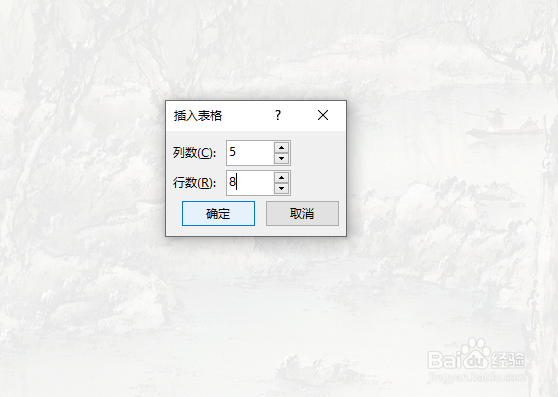
2、插入表格,在矩形阵区域选择表格行列数,不够的可手动输入;

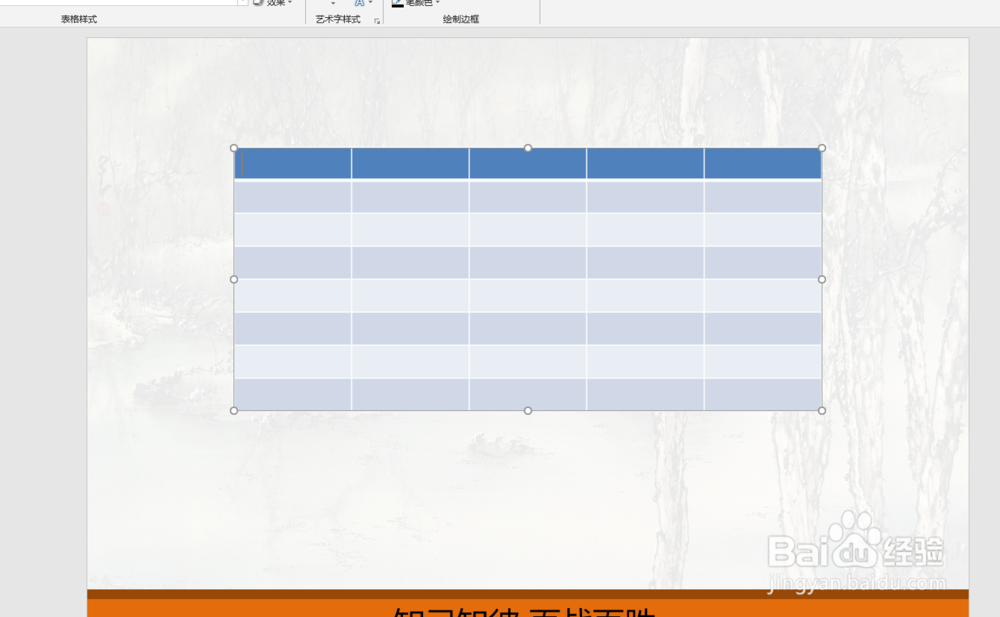
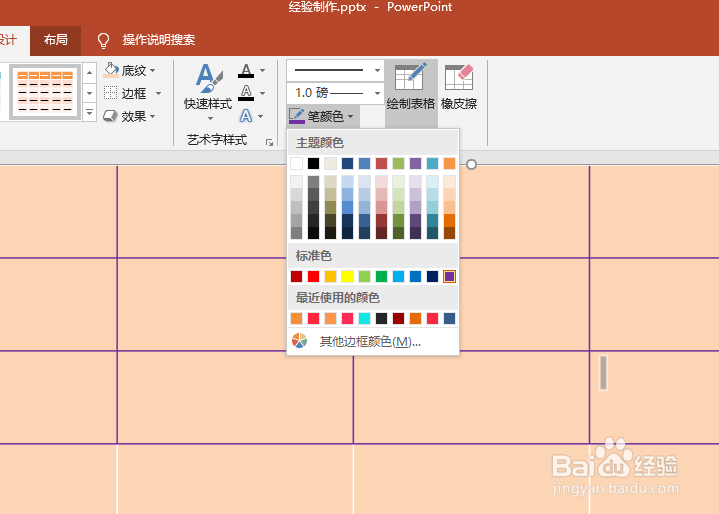
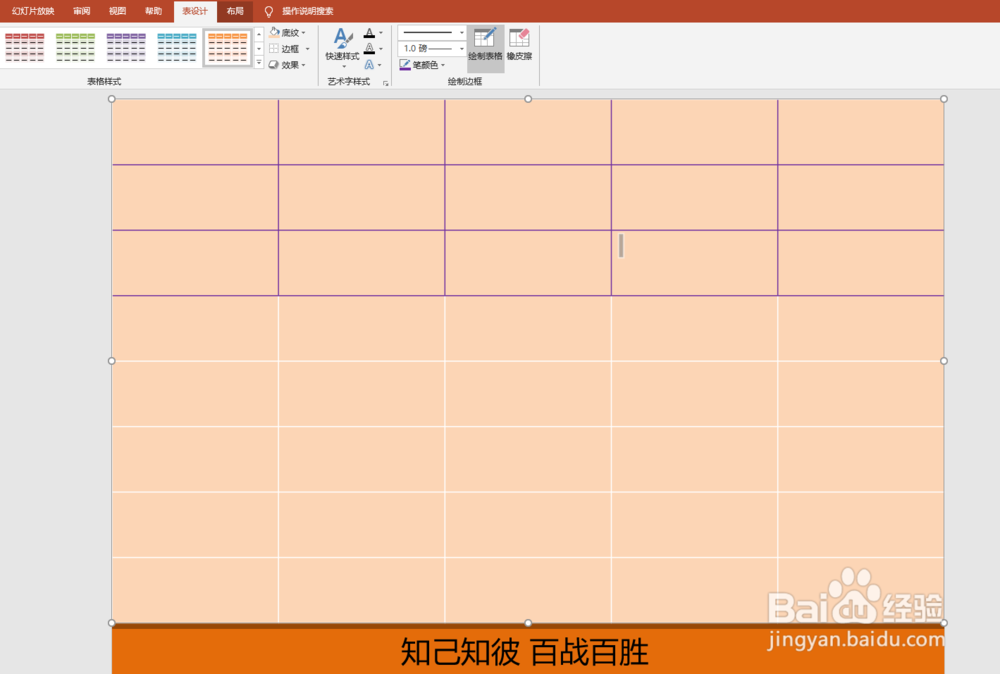
3、调整表格铺满屏幕,也可以修改底纹和边框颜色图案;



4、选中表格后复制,进行ctrl+Alt+V进行选择性粘贴;

5、粘贴类型里面选择“增强型图元文件”;

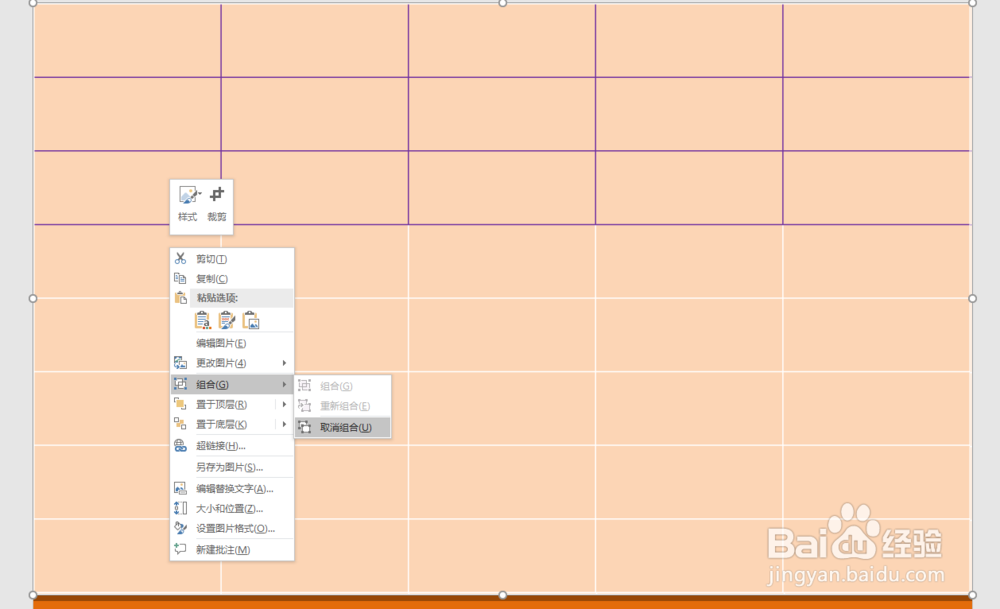
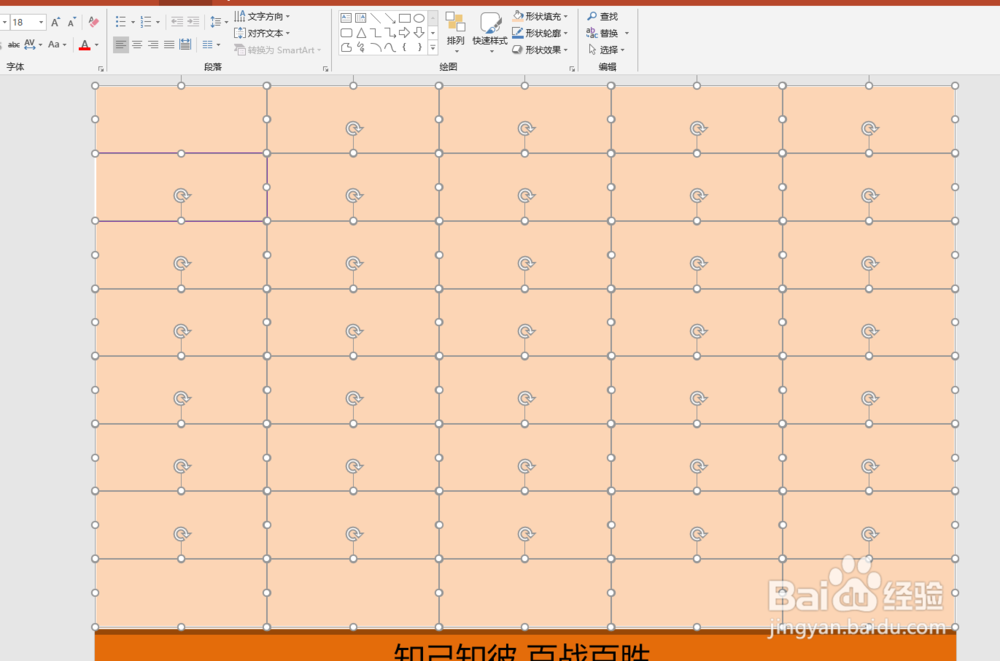
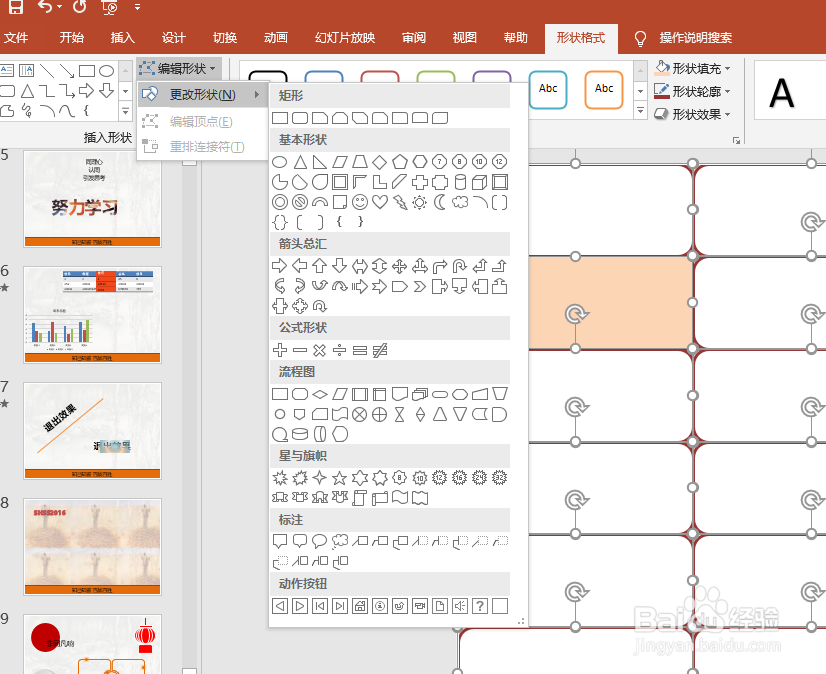
6、粘贴后进行两次取消取消组合,当所有表格变成矢量图形之后可以对单个表格进行编辑。


时间:2026-04-28 06:00:37
1、打开或新建PPT文件;
2、插入表格,在矩形阵区域选择表格行列数,不够的可手动输入;
3、调整表格铺满屏幕,也可以修改底纹和边框颜色图案;
4、选中表格后复制,进行ctrl+Alt+V进行选择性粘贴;
5、粘贴类型里面选择“增强型图元文件”;
6、粘贴后进行两次取消取消组合,当所有表格变成矢量图形之后可以对单个表格进行编辑。
