怎么用SOLIDWORKS画焊件

 时间:2026-04-22 15:01:55

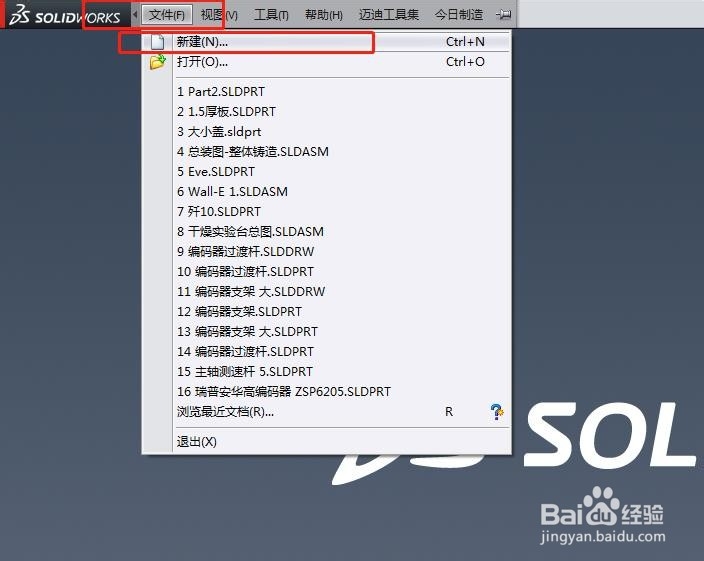
1、在打开的程序界面的菜单内,选择“文件”—“新建”。
怎么用SOLIDWORKS画焊件

2、在弹出的“新建”窗口内,选择“零件”,并点击确定。

怎么用SOLIDWORKS画焊件

3、在上方的菜单栏下方的标签上,右键单击,在弹出的快捷菜单内勾选“焊件”,调出焊件菜单。

怎么用SOLIDWORKS画焊件

怎么用SOLIDWORKS画焊件

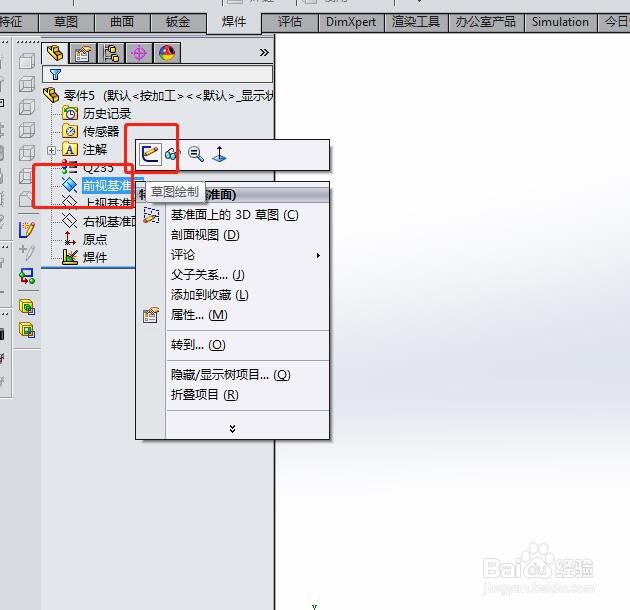
4、在窗口左侧的设计树中,选中前视基准面,右键点击,在弹出的快捷菜单内选择草图绘制。
怎么用SOLIDWORKS画焊件

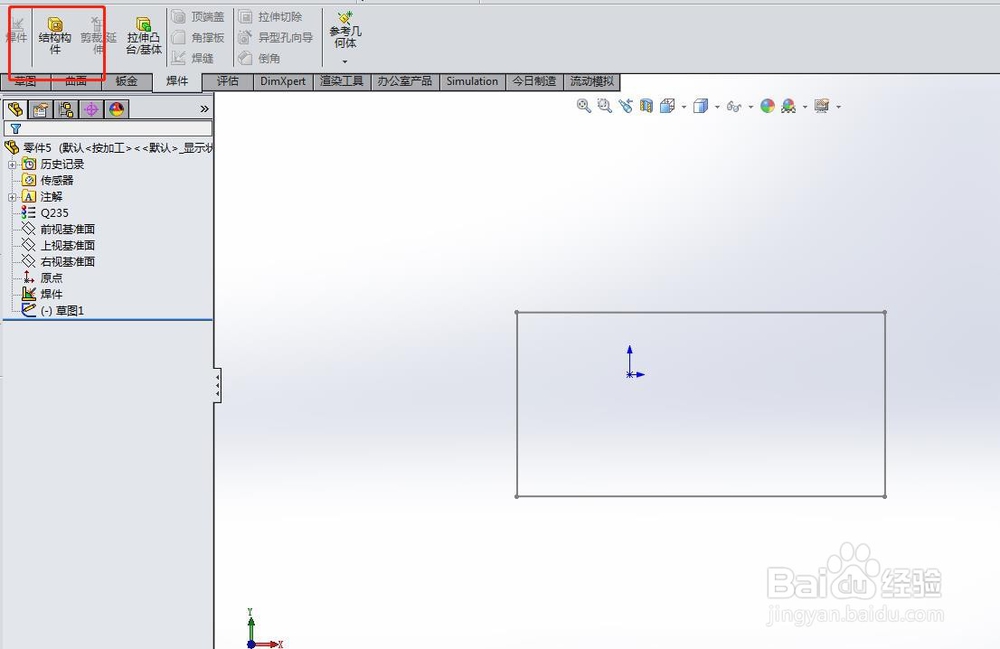
5、此时,窗口自动正式于前视基准边,并进入绘图模式,我们利用草图图工具绘制一个矩形。

6、关闭草图后,在焊件菜单内选择“结构构件”。
怎么用SOLIDWORKS画焊件

7、此时弹出结构构件窗口,在图中选中矩形的四条线,可以看到,一个简单的焊件模型就出现了。

怎么用SOLIDWORKS画焊件

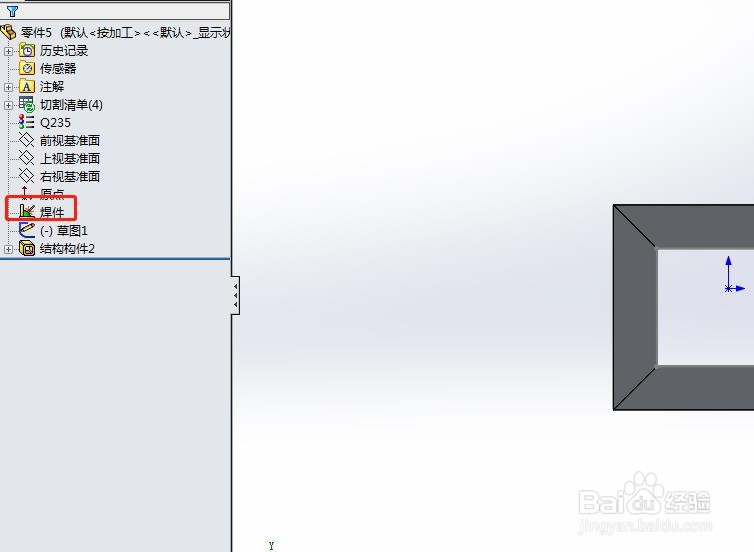
8、点击确定,可以看到,焊件绘制成功,在左侧出现了“焊件”的标识。

怎么用SOLIDWORKS画焊件

  • SolidWorks焊接符号标注
  • solidworks装配体如何替换零部件
  • solidworks如何折弯钣金?
  • solidworks绘制简单钣金的方法
  • Solidworks工程图标注时尺寸线如何折弯
  • 热门搜索
    手抄报的装饰花边简单 绿色上网手抄报内容 孝德手抄报内容 守法手抄报 交通安全小报手抄报 勤俭节约手抄报大全 创模手抄报 禁燃烟花爆竹手抄报 数学知识手抄报 向国旗敬礼手抄报图片