Win7电脑提示工作站服务没有启动怎么解决

 时间:2024-10-12 09:47:54

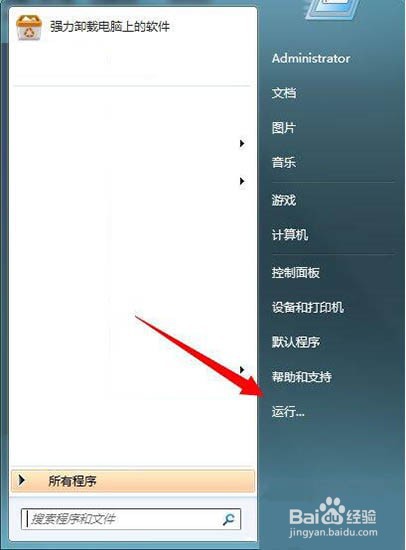
1、单击打开计算机左下角的菜单,找到[运行]选项,然后单击打开;如图所示
Win7电脑提示工作站服务没有启动怎么解决

2、在弹出的对话框中输入services.msc命令,单击“确定”,进入服务项界面;如图所示

Win7电脑提示工作站服务没有启动怎么解决

3、在弹出的服务对话框中,找到[服务器]服务,然后双击进入设置对话框;如图所示

Win7电脑提示工作站服务没有启动怎么解决

4、进入服务设置对话框,启动服务,并将启动类型更改为自动;如图所示

Win7电脑提示工作站服务没有启动怎么解决

5、以相同的方式查找Workstation服务,启动服务,并将启动类型更改为自动;如图所示

Win7电脑提示工作站服务没有启动怎么解决

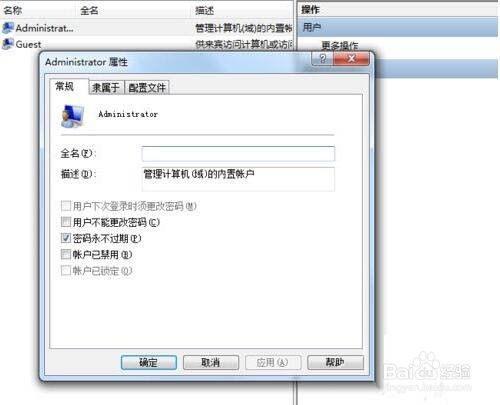
6、此时,解决问题,运行该选项,输入lusrmgr.msc命令,单击OK,进入本地帐户组;如图所示

Win7电脑提示工作站服务没有启动怎么解决

7、找到用户选项,单击查看其属性会发现错误提示已消失,问题已经解决了。如图所示
Win7电脑提示工作站服务没有启动怎么解决
  • Thinkcentre-BIOS设置
  • 怎么将所有引导设置成永久设置
  • Windows11如何安装以太网的客户端设备
  • 如何使用Windows命令行工具打开设备管理工具
  • 从注册表项禁用 Win 10 按流量计费的连接
  • 热门搜索
    交通安全知识手抄报 小学二年级手抄报 绿色环保手抄报内容 致敬抗疫英雄手抄报 白衣天使手抄报 关于诚信的手抄报 校庆手抄报 数学手抄报内容资料 手抄报中秋节 小学生春节手抄报