wps19版Excel中如何定位表格中纯文本的单元格

 时间:2026-04-24 14:53:26

1、首先我们打开电脑上面的wps2019软件

wps19版Excel中如何定位表格中纯文本的单元格

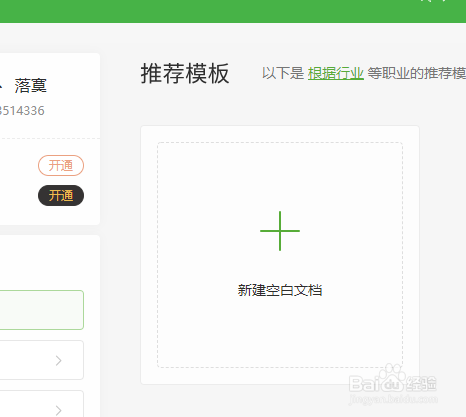
2、进入wps2019主页面后我们点击上方的”新建“按钮

wps19版Excel中如何定位表格中纯文本的单元格

3、然后我们进入新建页面后我们选择新建Excel文件点击新建空白表格

wps19版Excel中如何定位表格中纯文本的单元格

wps19版Excel中如何定位表格中纯文本的单元格

4、接着我们在表格中插入一些数据给单元格方便演示

wps19版Excel中如何定位表格中纯文本的单元格

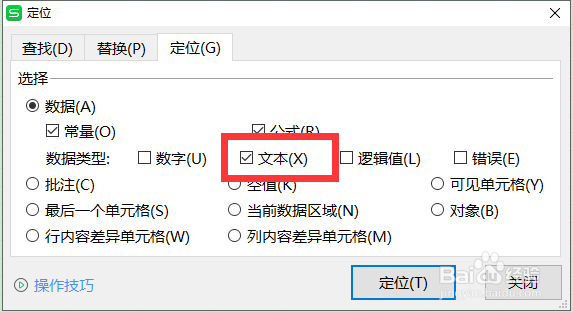
5、最后我们点击上方开始工具栏中的查找按钮下面的定位就会弹出一个窗口我们将数据类型只选择里面的“文本”点击定位即可

wps19版Excel中如何定位表格中纯文本的单元格

wps19版Excel中如何定位表格中纯文本的单元格

1、1.我们打开wps2019软件,然后点击上方的新建按钮

2.接着我们选择Excel文件新建空白文档

3.接着我们在表格中插入一些数据给单元格方便演示

4.最后我们点击上方开始工具栏中的查找按钮下面的定位就会弹出一个窗口我们将数据类型只选择里面的“文本”点击定位即可
  • Excel中,批量创建工作表
  • Excel中符合条件的如何进行汇总呢?
  • Excel实用技巧-如何批量提取excel工作表名称
  • Excel VBA将公式粘贴只保留值?
  • Excel合并当前工作簿下的所有工作表为一个
  • 热门搜索
    数学手抄报的内容 食品安全手抄报图片 廉政手抄报 交通规则手抄报 中学生手抄报 抗击疫情的手抄报 国庆手抄报内容 关于安全手抄报 三八妇女节手抄报简单 节能环保手抄报