1、打开待编辑数据,首先计算平均值。

2、选中待放置计算结果的单元格。
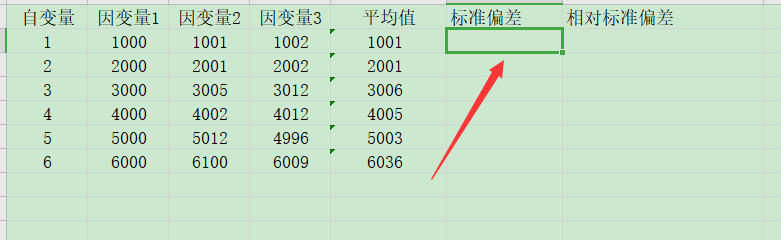
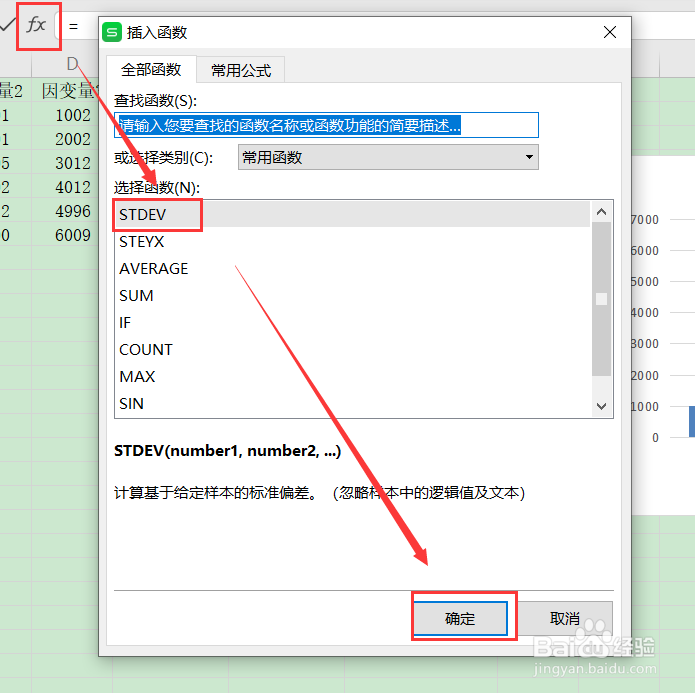
3、点击“Fx”,选择“STDEV”函数,然后点击确定。
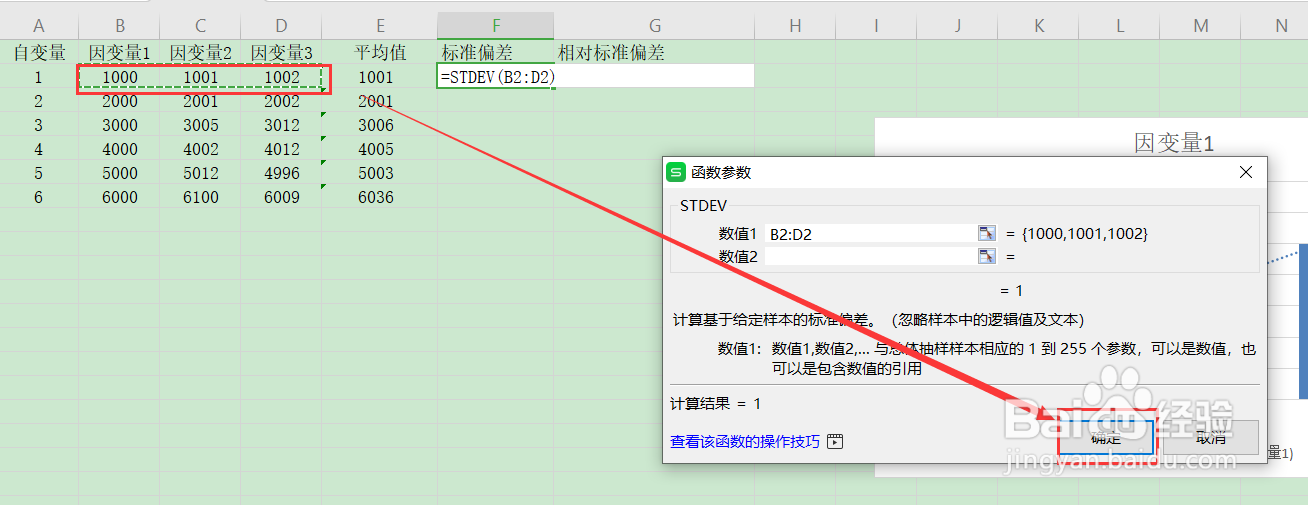
4、选后选择要计算的数据,点击确定。
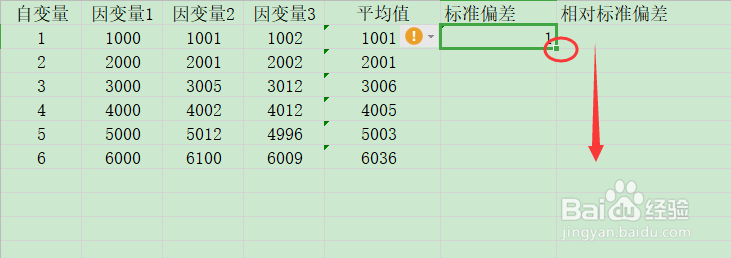
5、拖动黑色十字填充句柄,向下拖曳。
6、然后将光标定位在相对标准偏差中。

7、输入公式“=标准偏差/平均值*100”,然后点击对号。
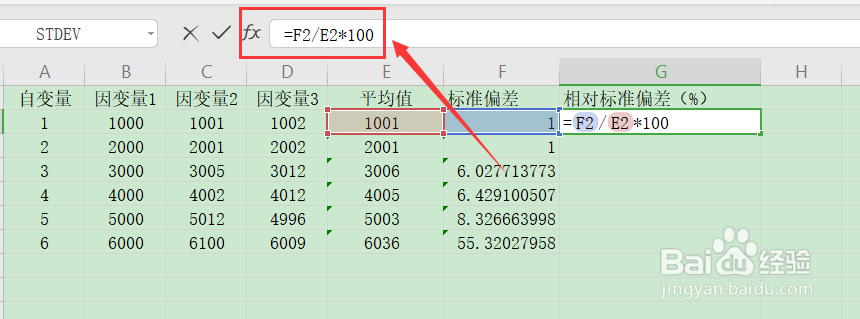
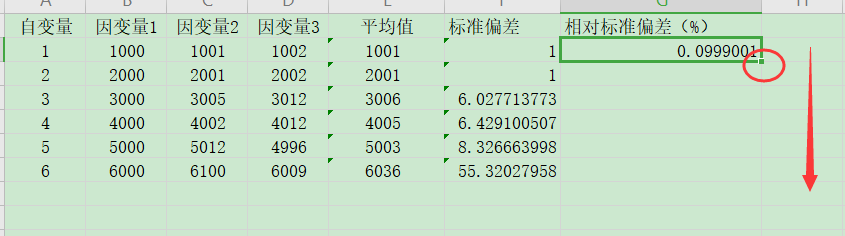
8、拖动黑色十字填充句柄,向下拖曳。
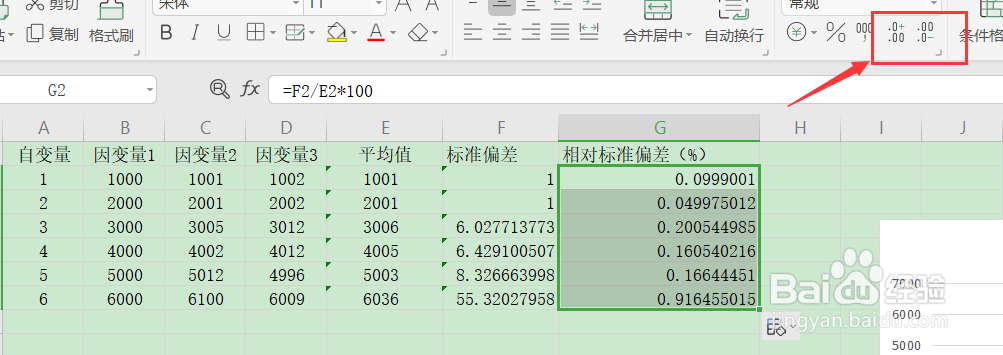
9、最后选中相对标准偏差数据栏,通过上方如图按钮,统一调整小数点位数。
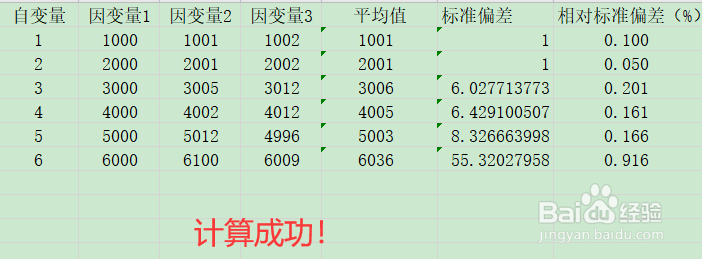
10、计算成功啦!
时间:2026-04-24 00:36:38
1、打开待编辑数据,首先计算平均值。
2、选中待放置计算结果的单元格。
3、点击“Fx”,选择“STDEV”函数,然后点击确定。
4、选后选择要计算的数据,点击确定。
5、拖动黑色十字填充句柄,向下拖曳。
6、然后将光标定位在相对标准偏差中。
7、输入公式“=标准偏差/平均值*100”,然后点击对号。
8、拖动黑色十字填充句柄,向下拖曳。
9、最后选中相对标准偏差数据栏,通过上方如图按钮,统一调整小数点位数。
10、计算成功啦!
