1、电脑开机,在电脑桌面打开 表格文件;

2、打开表格文件后,将表格区域选中;
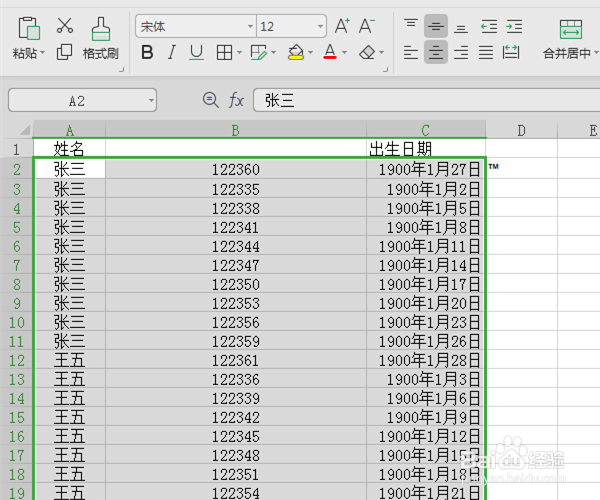
3、选中后,鼠标右击,点击 排序_>自定义排序;


4、在排序界面,点击 选项;

5、在排序选项界面,勾选 拼音排序,点击 确定;
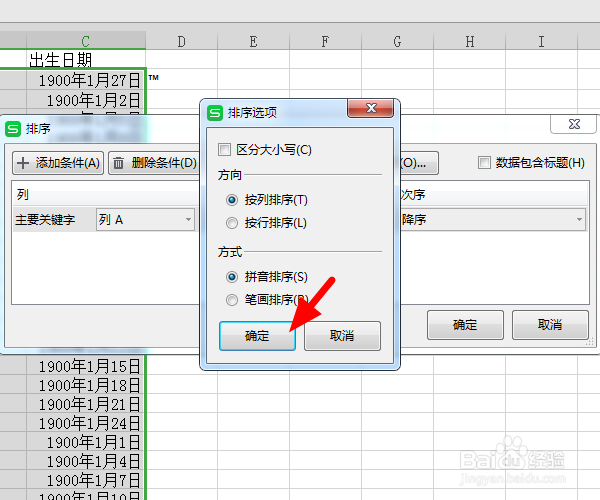
6、设置好后,点击 确定,这样表格内容就自动安装拼音首字母顺序排序了。
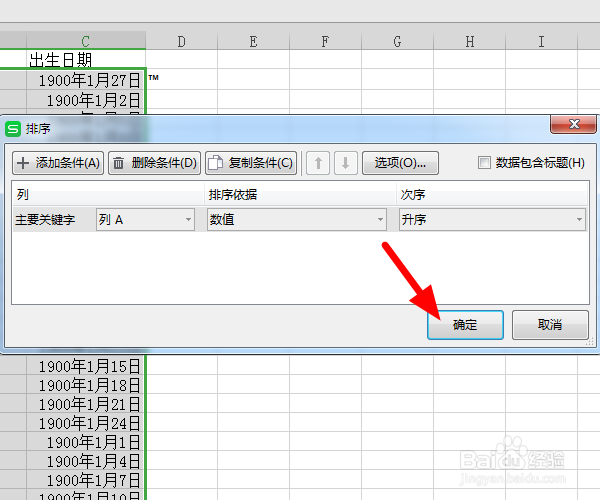
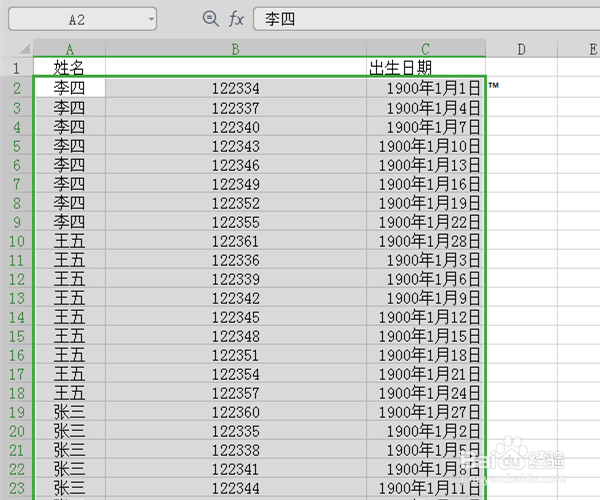
1、【1】打开 表格文件,选中内容;
【2】鼠标右击,点击 排序>自定义排序;
【3】勾选 拼音排序,点击 确定>确定,设置成功。
时间:2026-05-01 02:29:21
1、电脑开机,在电脑桌面打开 表格文件;
2、打开表格文件后,将表格区域选中;
3、选中后,鼠标右击,点击 排序_>自定义排序;
4、在排序界面,点击 选项;
5、在排序选项界面,勾选 拼音排序,点击 确定;
6、设置好后,点击 确定,这样表格内容就自动安装拼音首字母顺序排序了。
1、【1】打开 表格文件,选中内容;
【2】鼠标右击,点击 排序>自定义排序;
【3】勾选 拼音排序,点击 确定>确定,设置成功。
