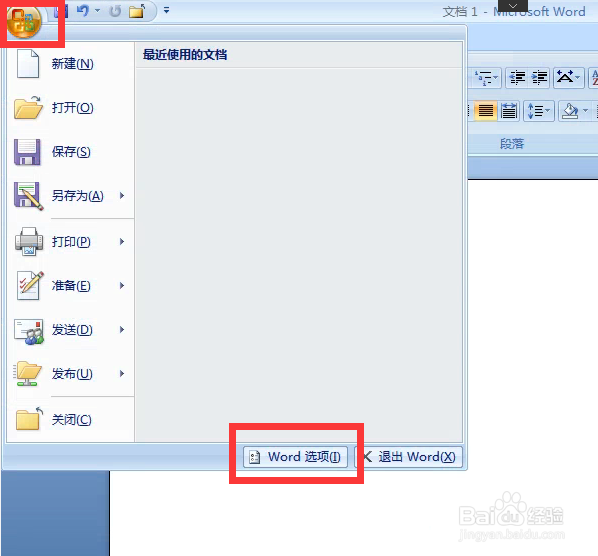
1、打开word文档,点击office图标或是文件,word选项。
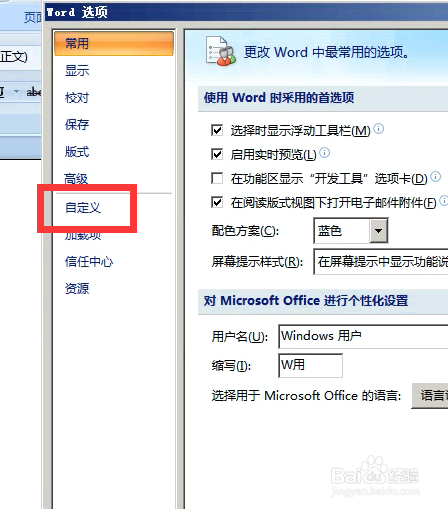
2、弹出对话框,点击自定义。
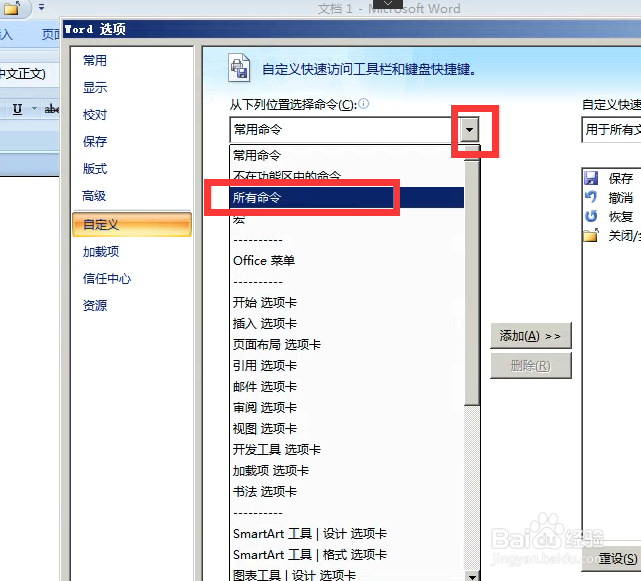
3、在右边点击常用命令下拉菜单,点击所有命令。
4、找到计算,点击添加,确定。

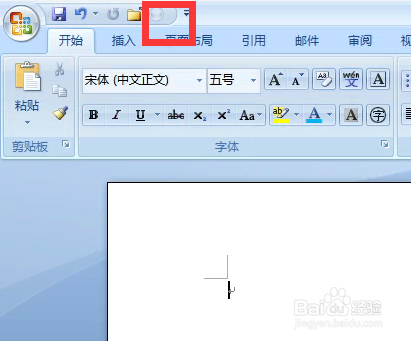
5、看快速访问工具栏多了一个图标,这就是计算工具。
6、我们在文档中输入公式,选中要计算的部分5*5+100,点击计算。
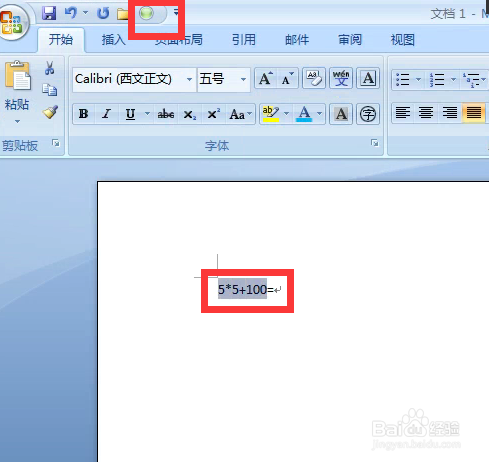
7、将光标移到等号后,点击粘贴。

8、计算结果出来了。
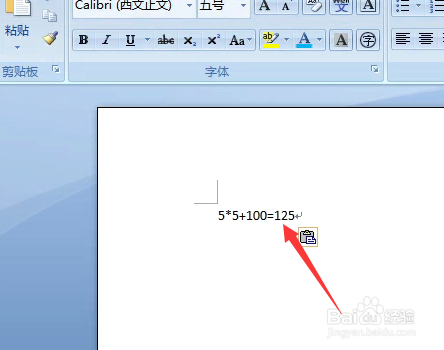
9、复杂一点的运算也是一样的,同样可以得到结果。

时间:2026-04-29 21:13:38
1、打开word文档,点击office图标或是文件,word选项。
2、弹出对话框,点击自定义。
3、在右边点击常用命令下拉菜单,点击所有命令。
4、找到计算,点击添加,确定。
5、看快速访问工具栏多了一个图标,这就是计算工具。
6、我们在文档中输入公式,选中要计算的部分5*5+100,点击计算。
7、将光标移到等号后,点击粘贴。
8、计算结果出来了。
9、复杂一点的运算也是一样的,同样可以得到结果。
