如何使用PS CC2018制作灯光效果?

 时间:2026-02-13 16:32:09

1、依次执行:“文件>打开”选项,打开需要添加“灯光”的素材图片。

如何使用PS CC2018制作灯光效果?

2、找到工具箱中的“画笔”工具,单击鼠标选择它。

如何使用PS CC2018制作灯光效果?

3、在图层面板,创建一个新的图层,将其名称设为:灯光。

如何使用PS CC2018制作灯光效果?

4、右击画布的空白区域,设定画笔大小以及硬度,设定一个较小的光源效果。

如何使用PS CC2018制作灯光效果?

5、将前景颜色设为:白色(#FFFFFF),在合适的位置单击鼠标添加灯光。

如何使用PS CC2018制作灯光效果?

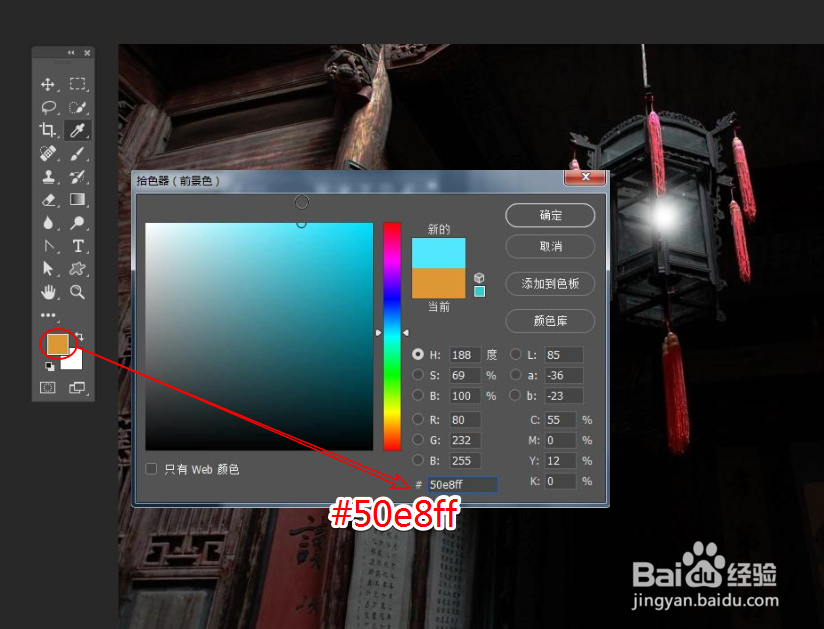
6、我们再次将前景颜色设为:浅蓝色(#50e8ff),单击确定应用前景设置。
如何使用PS CC2018制作灯光效果?

7、右击设置画笔的大小与硬度,这次我们将画笔大小设置的大一些。

如何使用PS CC2018制作灯光效果?

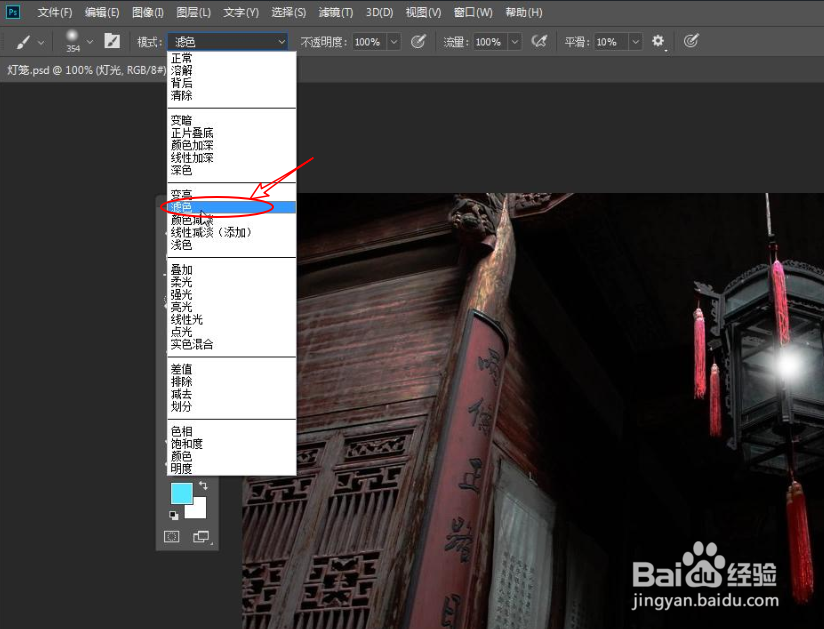
8、将画笔的叠加模式设为“滤色”选项,这样可以使画笔绘制的点与图像混合。

如何使用PS CC2018制作灯光效果?

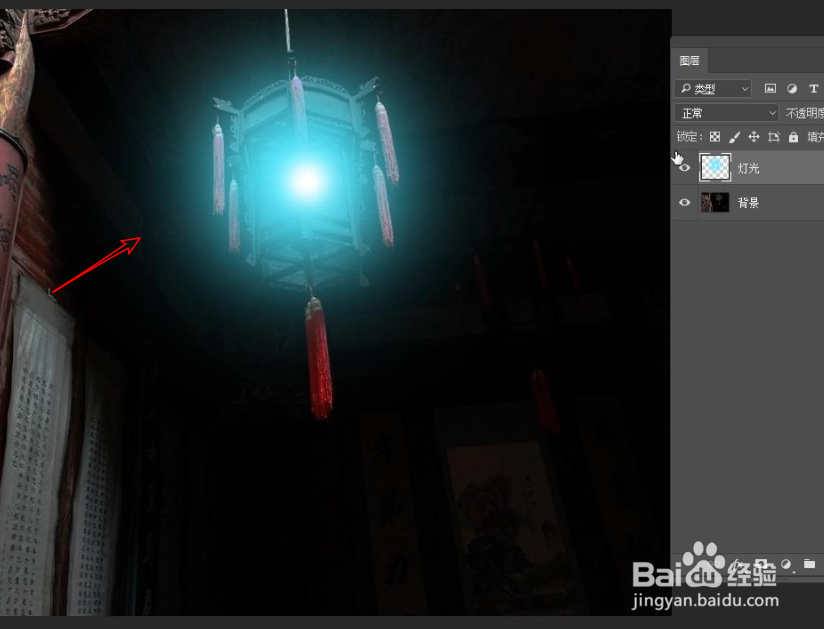
9、再次绘制大光源,将图层的混合模式更改为:滤色,完成最终效果的制作。

如何使用PS CC2018制作灯光效果?

如何使用PS CC2018制作灯光效果?

  • 在ps中给图片添加干画笔艺术效果的方法
  • PS给图片拷贝其他图片的色调风格
  • Win8.1怎么运行命令提示符?
  • 如何使用Flash选择工具的选择栏中的三个按钮
  • PS怎么给图像投影拾取自定义颜色?
  • 热门搜索
    中国梦 手抄报 数学手抄报图片四年级 小学生手抄报大全 勿忘国耻手抄报 好书伴我成长手抄报 食品卫生手抄报 美丽校园手抄报 关于春天的手抄报图 欢庆六一手抄报资料 手抄报图片花边