格式工厂怎么提取MKV文件中的音频文件?

 时间:2026-02-13 05:50:42

1、打开格式工厂客户端,进入格式工厂界面后在左侧选项列表中选择“音频”,并在“音频”选项卡中选择任一音频格式,这里以“mp3”格式为例,点击“mp3”按钮,弹出新的对话框。

格式工厂怎么提取MKV文件中的音频文件?

2、在新的对话框右侧顶部点击“添加文件”按钮,并在弹出的资源管理器窗口找到想要添加的MKV视频文件,并单击“打开”。

格式工厂怎么提取MKV文件中的音频文件?

格式工厂怎么提取MKV文件中的音频文件?

3、然后点击中间顶部“输出配置”按钮,弹出输出配置对话框,设置导出音频质量,然后点击“确定”按钮。

格式工厂怎么提取MKV文件中的音频文件?

格式工厂怎么提取MKV文件中的音频文件?

格式工厂怎么提取MKV文件中的音频文件?

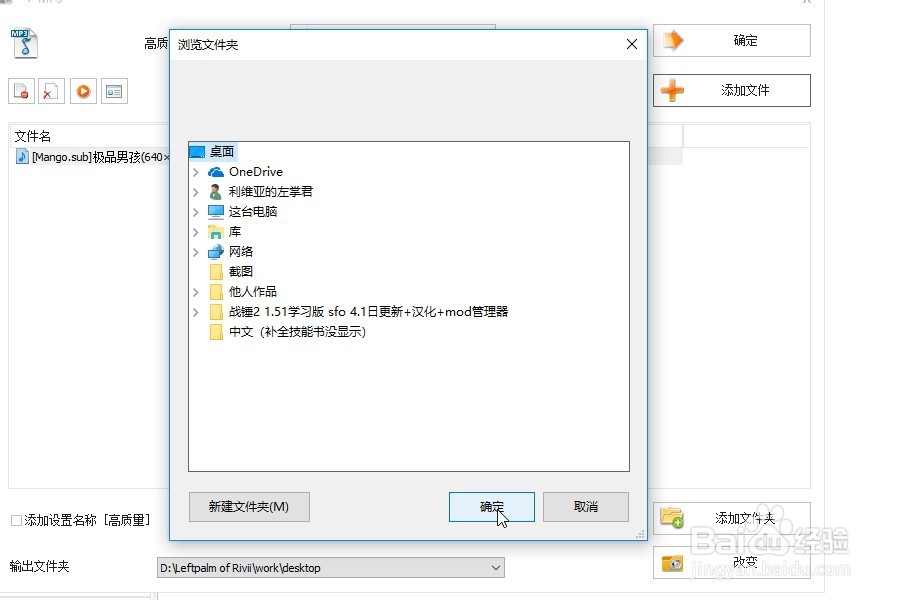
4、最后在界面底部右侧点击“改变”按钮,并在弹出的对话框中选择好导出路径,然后点击“确定”按钮,完成路径设置。

格式工厂怎么提取MKV文件中的音频文件?

格式工厂怎么提取MKV文件中的音频文件?

5、以上都设置好过后点击右上角“确认”按钮,开始音频文件的提取。

格式工厂怎么提取MKV文件中的音频文件?

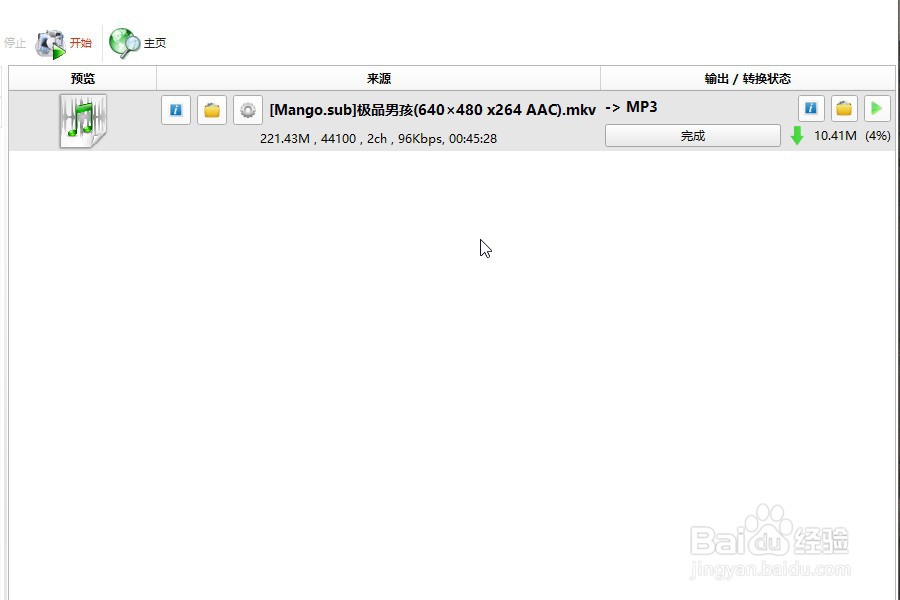
6、最后在任务界面选择任务,点击“开始”按钮,开始任务,等待片刻后完成音频提取。

格式工厂怎么提取MKV文件中的音频文件?

格式工厂怎么提取MKV文件中的音频文件?

格式工厂怎么提取MKV文件中的音频文件?

  • HDMI/VGA转接线连接苹果Mac显示器没图像?
  • KS9800系列(UA55KS9800JXXZ、UA65KS9800JXXZ)电视如何进行Smart Hub设置?
  • 企鹅号如何回复评论
  • Amazon卖家后台如何创建自动广告(英文界面)
  • 个人租车经验
  • 热门搜索
    交通安全手抄报题目 预防疾病手抄报图片 人间真情手抄报 爱的手抄报图片 晒家风手抄报 关于爱国的手抄报图片 数学的手抄报 防火手抄报内容 电脑手抄报怎么做 幼儿园手抄报图片