1、首先,下载好安装包,然后打开

2、打开后弹出如下界面,耐心等待
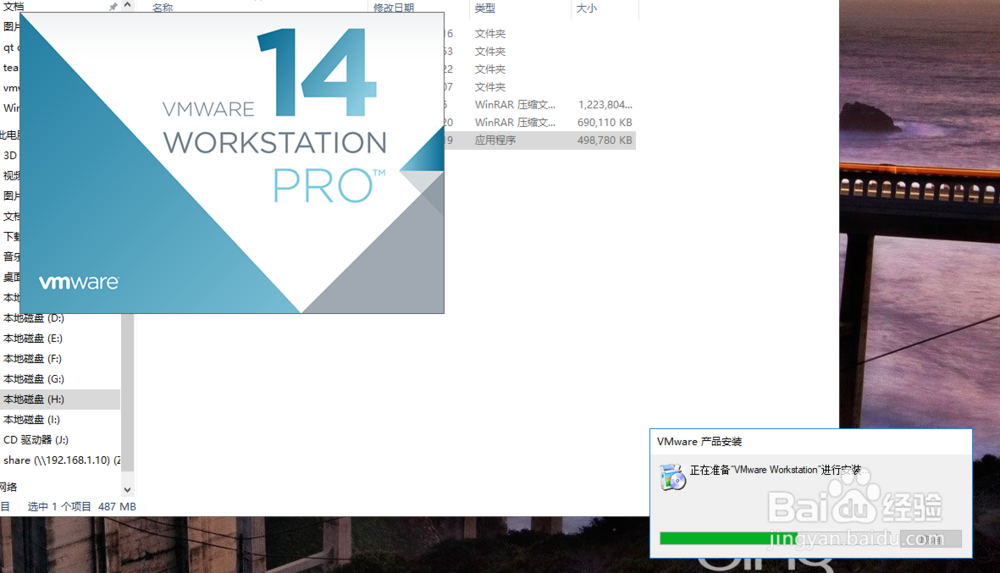
3、等到弹出一下界面
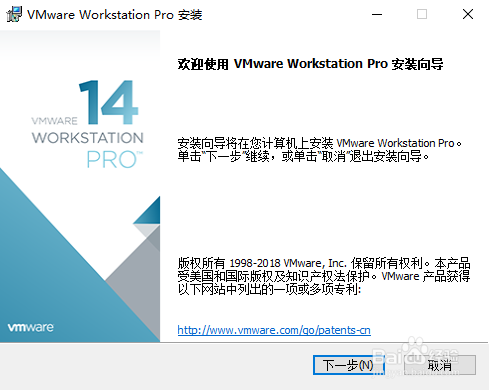
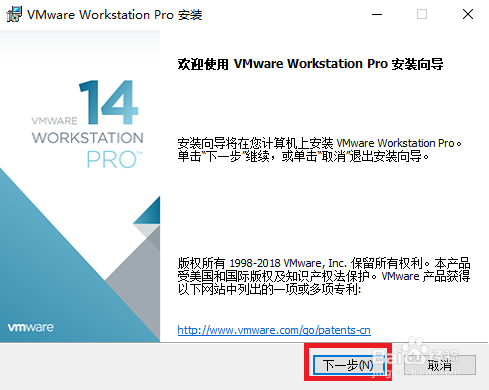
4、点击下一步
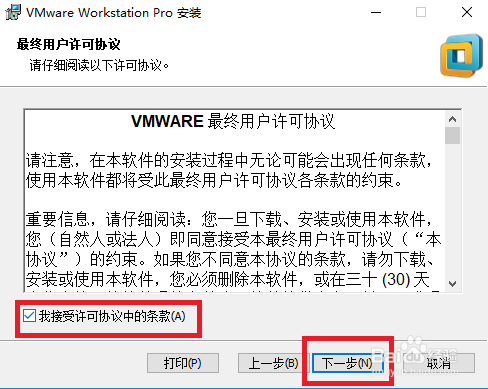
5、弹出许可条例
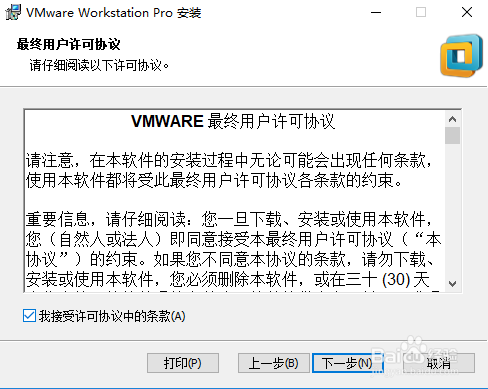
6、勾选同意,然后点击下一步
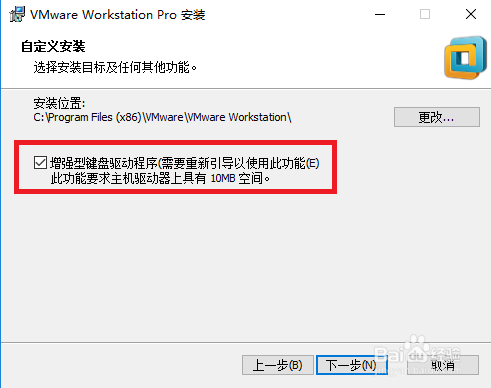
7、增强型驱动可选可不选,看个人需求
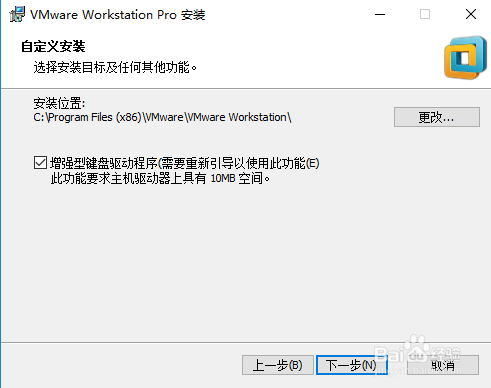
8、继续点击下一步
9、如果没什么问题,继续下一步
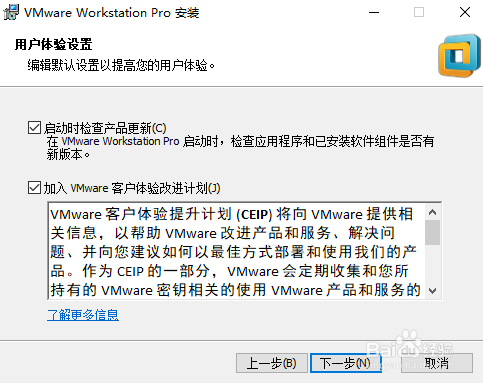
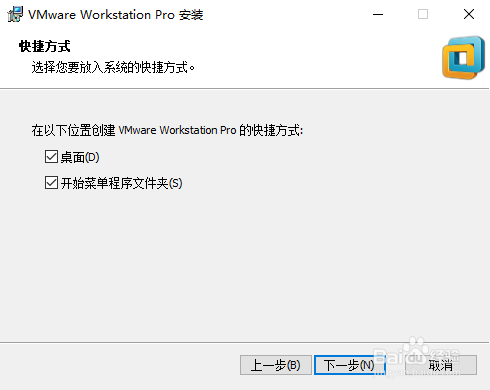
10、这是关于桌面图标和菜单的选项
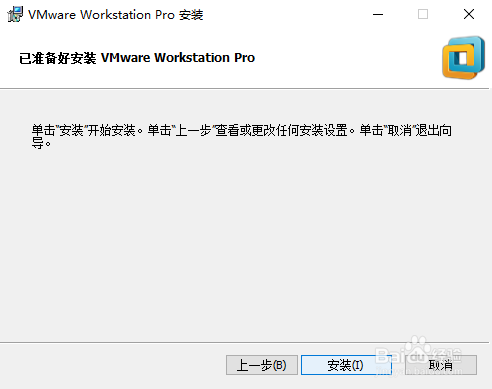
11、配置完毕,点安装便开始安装了
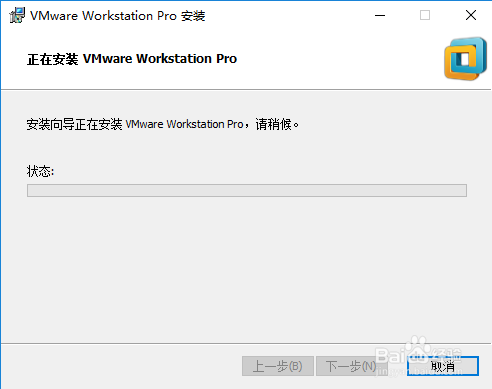
12、耐心等待安装过程
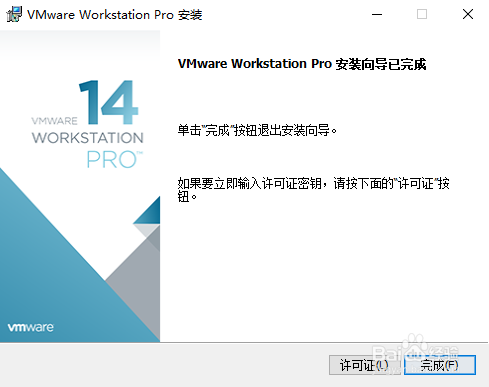
13、直到弹出一下界面就说明安装完毕了
时间:2026-04-30 07:48:15
1、首先,下载好安装包,然后打开
2、打开后弹出如下界面,耐心等待
3、等到弹出一下界面
4、点击下一步
5、弹出许可条例
6、勾选同意,然后点击下一步
7、增强型驱动可选可不选,看个人需求
8、继续点击下一步
9、如果没什么问题,继续下一步
10、这是关于桌面图标和菜单的选项
11、配置完毕,点安装便开始安装了
12、耐心等待安装过程
13、直到弹出一下界面就说明安装完毕了
