1、这是一份Word文档,有表格,表格中中有文字内容,也有图季够冲片内容。那么如何去除表格而保留其他内容呢?

2、把鼠标移向表格左上角,上面出现箭头标志,点击之后,选中整个表格。

3、切换功能区到“表格工具”中的“布局”。

4、在“数据”组内,找到“转换为文本”命令,点击。

5、根据需要点选相应选项,政场这里选“其他字符”。
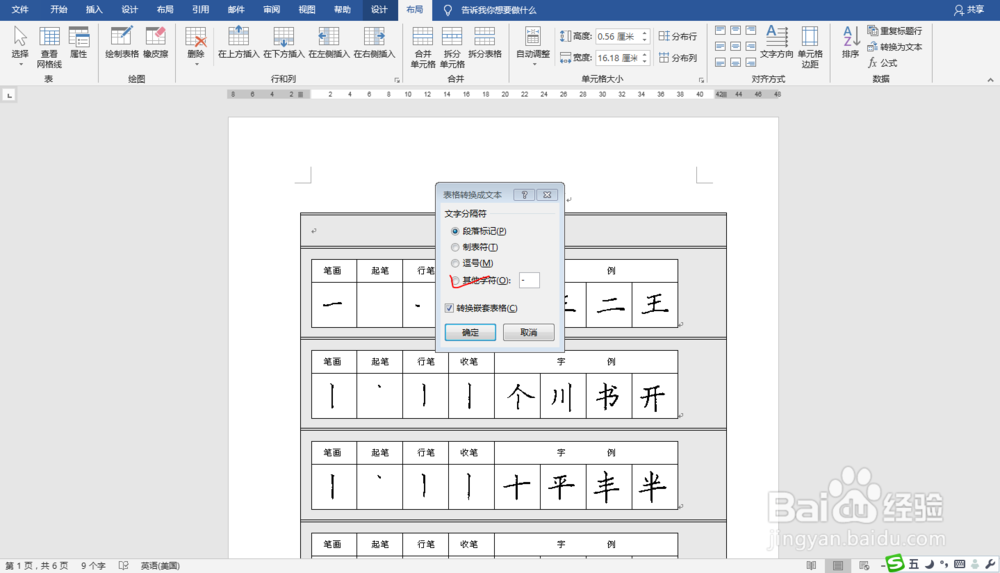
6、确定后,查看文档,表新离格不见了,文字内容和图片内容完好的保留在文档内。

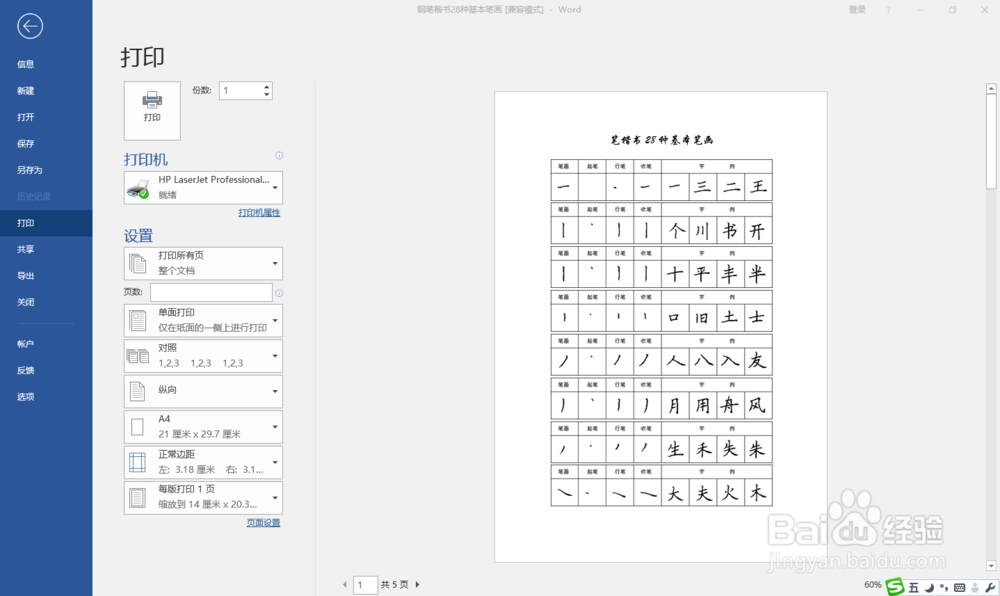
7、也可以通过“打印预览”预览打印效果。
时间:2026-04-25 02:05:18
1、这是一份Word文档,有表格,表格中中有文字内容,也有图季够冲片内容。那么如何去除表格而保留其他内容呢?
2、把鼠标移向表格左上角,上面出现箭头标志,点击之后,选中整个表格。
3、切换功能区到“表格工具”中的“布局”。
4、在“数据”组内,找到“转换为文本”命令,点击。
5、根据需要点选相应选项,政场这里选“其他字符”。
6、确定后,查看文档,表新离格不见了,文字内容和图片内容完好的保留在文档内。
7、也可以通过“打印预览”预览打印效果。
