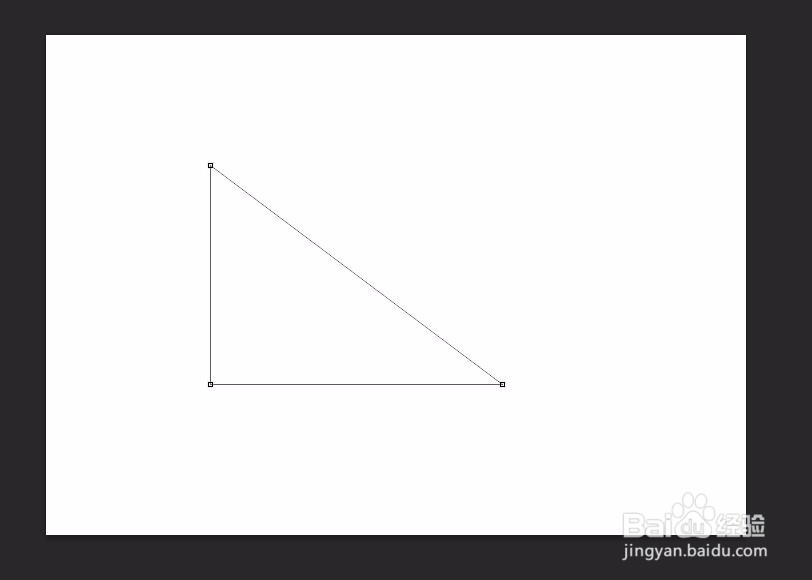
ps怎么画直角三角形

 时间:2026-02-14 10:59:55

1、第一步:打开ps软件,新建一个白色画布,尺寸根据自己的需要设定。

ps怎么画直角三角形

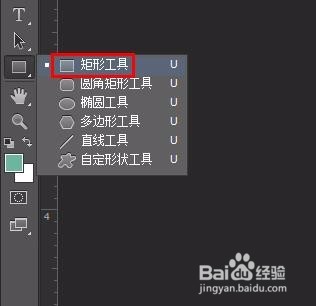
2、第二步:在左侧工具栏中选择“矩形工具”。

ps怎么画直角三角形

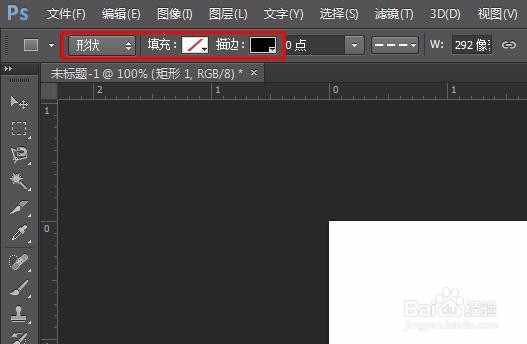
3、第三步:在上方工具栏中设置矩形的描边颜色。

ps怎么画直角三角形

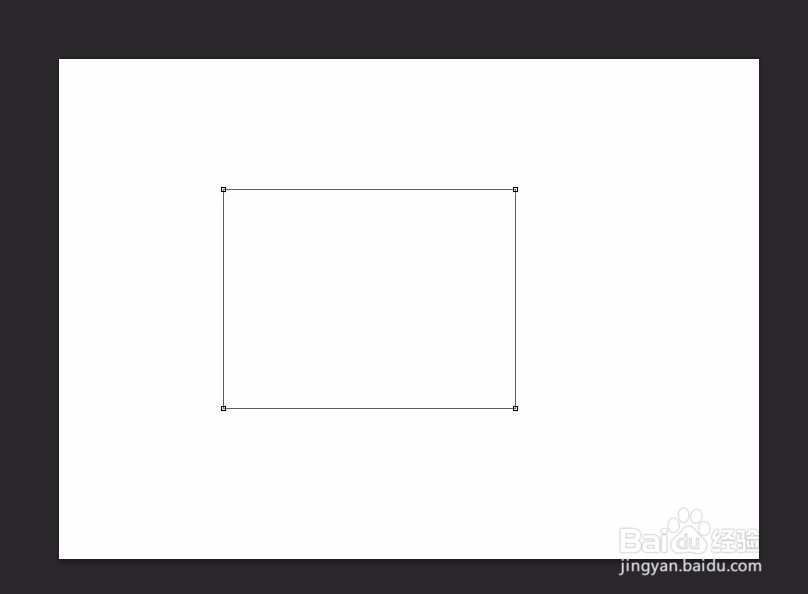
4、第四步:按住鼠标左键在画布中拖动出一个矩形。

ps怎么画直角三角形

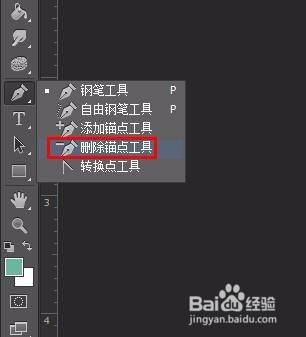
5、第五步:在左侧工具栏中选择“删除锚点工具”。

ps怎么画直角三角形

6、第六步:在矩形的某一个角上单击鼠标左键。

ps怎么画直角三角形

7、第七步:在需要去掉的一个角上,单击鼠标左键。

ps怎么画直角三角形

8、第八步:单击左侧“矩形工具”,退出锚点状态。

ps怎么画直角三角形

9、第九步:单击上方“填充”,可以根据喜好选择填充颜色。

ps怎么画直角三角形

10、第十步:选中形状图层,单击鼠标右键选择“合并可见图层”,完成操作。

ps怎么画直角三角形

ps怎么画直角三角形

  • PS如何对图层操作
  • 如何使用PS的自动镜头校正功能
  • 如何用PS设置明暗对比度更高的图片
  • ps如何给背景填充纹理图案
  • ps矩形怎么填充颜色
  • 热门搜索
    海量阅读手抄报 感恩的手抄报内容 数学手抄报一年级 森林报手抄报 保护地球英语手抄报 垃圾不落地手抄报 关于四季的手抄报 英语手抄报黑白 幼儿手抄报图片 感恩生命手抄报