1、右键桌面 “我的电脑”——“属性” 打开下面页面
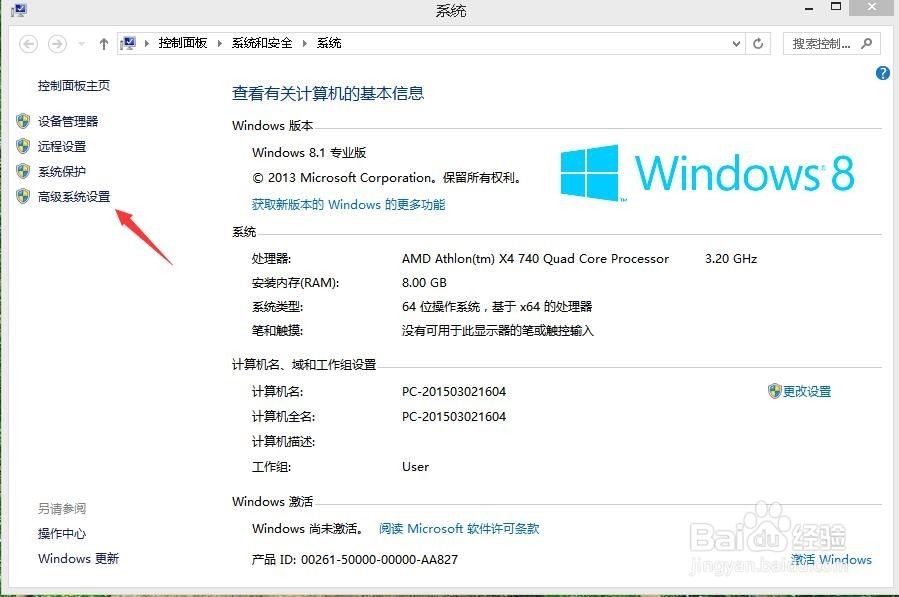
2、点 “高级系统设置”,里面的 “高级” 点开,点性能栏的 “设置”
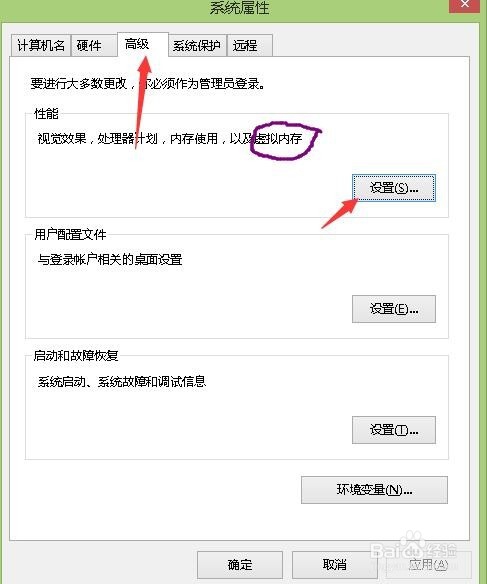
3、性能选项选择 “高级”——虚拟内存栏选择 “更改”

4、选择 “自定义大小”
初始大小(MB)栏 填写一个值,填你觉得合适的值
最大值(MB)栏 填写一个值,一般是初始大小的两倍

5、点击确定,完成更改,电脑虚拟内存就足够大了。
可能玩游戏的时候还是卡,但是已经不是内存的问题了,可能是你的CPU,或者是其他硬件的限制问题了!
时间:2026-05-07 07:23:51
1、右键桌面 “我的电脑”——“属性” 打开下面页面
2、点 “高级系统设置”,里面的 “高级” 点开,点性能栏的 “设置”
3、性能选项选择 “高级”——虚拟内存栏选择 “更改”
4、选择 “自定义大小”
初始大小(MB)栏 填写一个值,填你觉得合适的值
最大值(MB)栏 填写一个值,一般是初始大小的两倍
5、点击确定,完成更改,电脑虚拟内存就足够大了。
可能玩游戏的时候还是卡,但是已经不是内存的问题了,可能是你的CPU,或者是其他硬件的限制问题了!
