win10电脑开机速度慢解决方法

 时间:2026-04-23 05:38:07

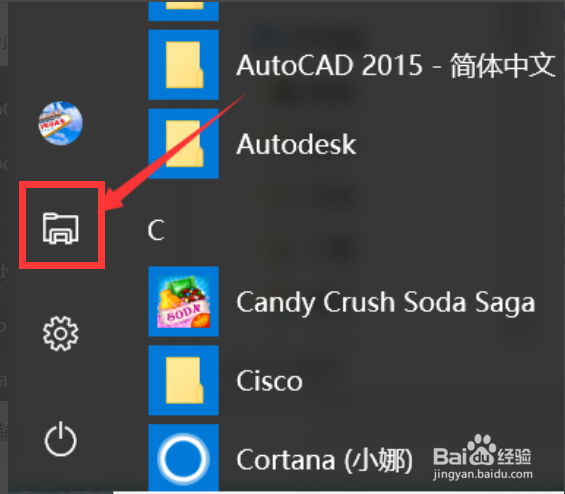
1、在电脑的桌面左下角,点击小窗口,然后点击文件夹
win10电脑开机速度慢解决方法

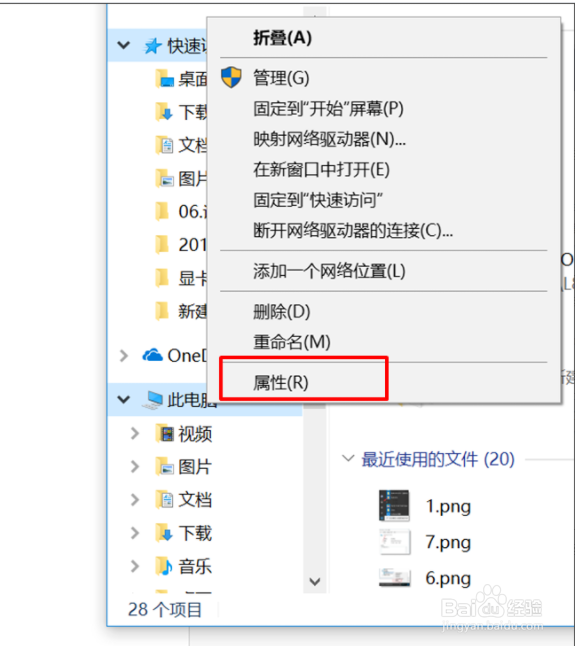
2、进入到该界面之后,在左侧里面找到“此电脑”,点击右键,选择“属性”

win10电脑开机速度慢解决方法

3、在新出现的界面里面的左侧,找到“高级系统设置”

win10电脑开机速度慢解决方法

4、在“启动和恢复故障”窗口里,把下面的复选框里面的√,拿掉,然后“确定“

win10电脑开机速度慢解决方法

5、在“性能选项窗口”点击“高级“标签,然后点击虚拟内存下面的”更改

win10电脑开机速度慢解决方法

6、在“虚拟内存”下面,第一步、取消勾选“自动管理所有驱动器的分页文件大小”,第二步、勾选“无分页文件”

win10电脑开机速度慢解决方法

7、勾选过后,点击“设置”,点击“设置”后会出现一个“系统属性”窗口,点击“是”,点击“是”
win10电脑开机速度慢解决方法

8、然后逐步点击各个打开窗口的“确定”:”虚拟内存“窗口下的“确定”、“性能选项窗口”的“确定”和“系统属性”窗口的“确定”后,重启电脑

win10电脑开机速度慢解决方法

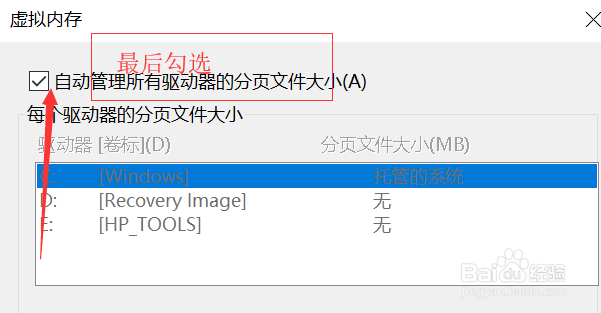
9、重启后重新按照以上的步骤进入到“虚拟内存”界面,把“自动管理所有驱动器的分页文件大小”勾选了,最后保存。

win10电脑开机速度慢解决方法

  • WinPE的iso转fba的制作教程
  • 华为usg设置双线接入
  • DiskGenius中如何查看隐藏硬盘分区图形
  • win2003怎么关闭防火墙
  • Win10如何清除电脑使用记录?
  • 热门搜索
    清明手抄报图片大全 感恩教师的手抄报 水浒传手抄报图片 70周年手抄报内容文字 建军节手抄报内容 儿童手抄报大全 神话故事手抄报图片 保护生态环境手抄报 中国梦我的梦手抄报内容 法在我心中手抄报