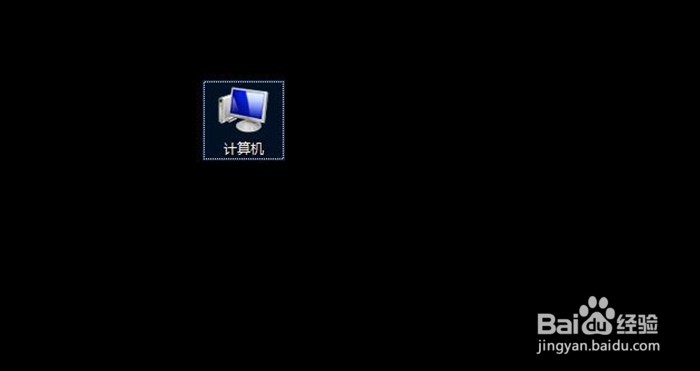
1、在桌面鼠标双击打开【我的电脑】
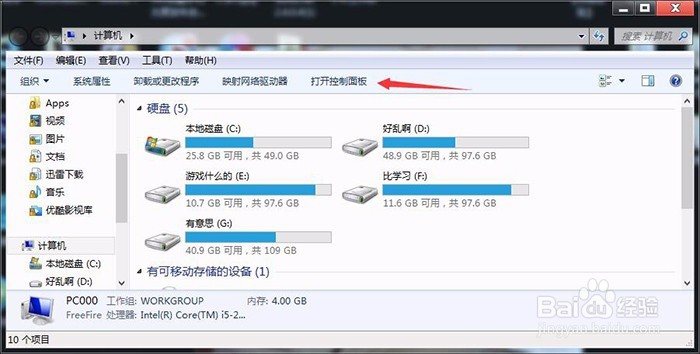
2、在工具栏中点击【打开控五排制面板】按钮
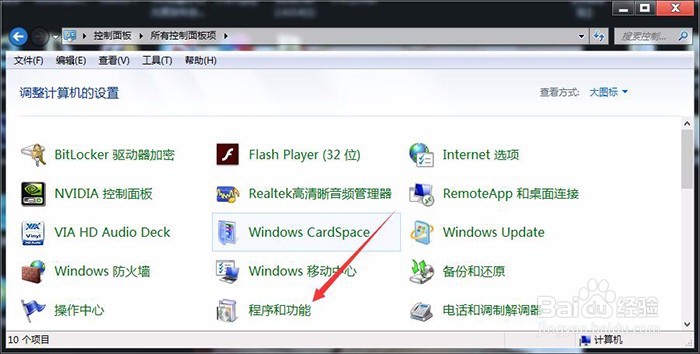
3、在控制面板鬼注材文件夹中选择【程序和功能】图标并点击打开
4、首先在程序列表中找到并选择你所要删除的文件,单击后,会在如图所示位置出现【卸载】选项,并点击。

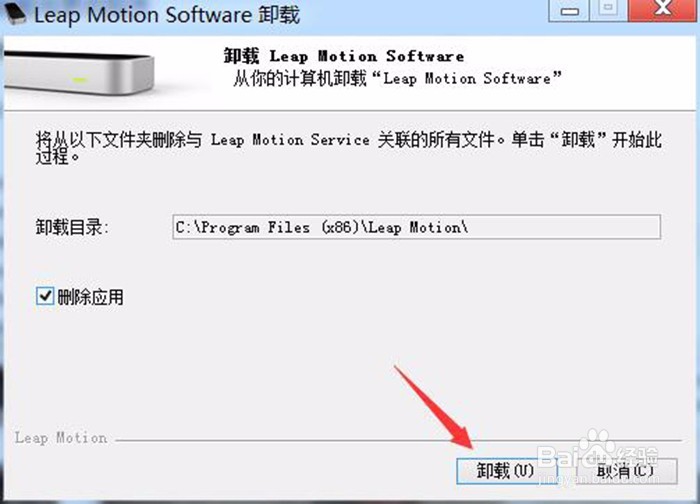
5、在弹物帽出的卸载对话框中点击下方的【卸载】按钮
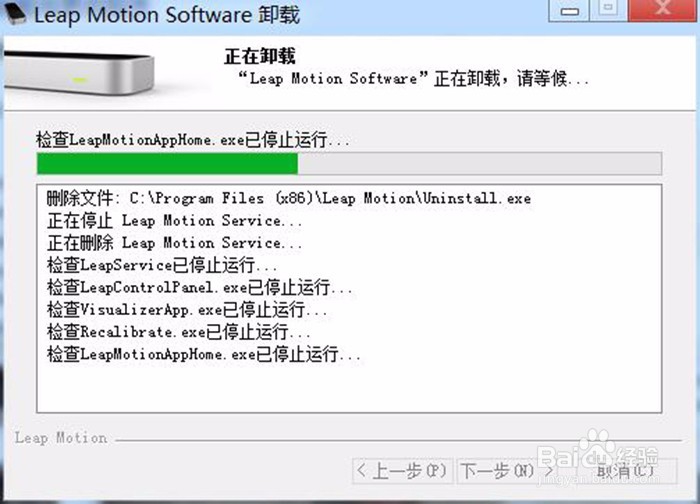
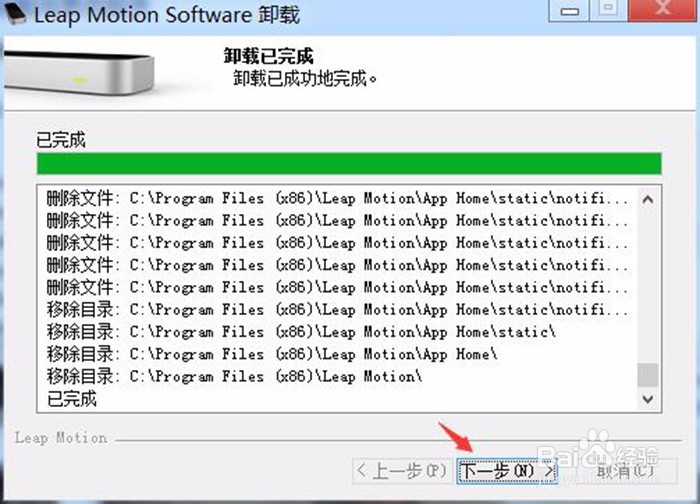
6、点击后会进入自动卸载流程,稍等片刻后即可完成卸载,此时点击【下一步】按钮即可退出此卸载程序。希望以上的经验能对大家有所帮助
时间:2026-04-22 19:56:43
1、在桌面鼠标双击打开【我的电脑】
2、在工具栏中点击【打开控五排制面板】按钮
3、在控制面板鬼注材文件夹中选择【程序和功能】图标并点击打开
4、首先在程序列表中找到并选择你所要删除的文件,单击后,会在如图所示位置出现【卸载】选项,并点击。
5、在弹物帽出的卸载对话框中点击下方的【卸载】按钮
6、点击后会进入自动卸载流程,稍等片刻后即可完成卸载,此时点击【下一步】按钮即可退出此卸载程序。希望以上的经验能对大家有所帮助
